
选择标题(3 选 1)
私藏 5 个开源神器,让我把剪贴板和截图都玩明白了
跨设备同步 + 截图录屏:5 个每天在用的开源项目
真香!5 个开源工具把剪贴板、任务、截图全打通了
一、开篇:别再手动折腾它了
你刚在 Mac 上复制的一段文字,得打开微信发到手机再粘贴;Windows 上截了张图想丢进 Mac 的剪辑里,得先存盘、再 AirDrop、再拖进 Finder。任务列表同时躺在 Google Tasks 和 Microsoft To Do 里,加完一条忘同步,第二天发现漏做。两个 macOS 截图软件都收费,想换个轻量替代又怕踩坑。这些碎片化的同步、截图、OCR 需求,其实都有开源解。下面这 5 个项目,是我压箱底的清单。
二、项目速览
| 仓库 | Stars | 主要语言 | 一句话定位 |
|---|---|---|---|
| uniclipboard/uniclipboard | 1.7k | Rust | 跨设备剪贴板同步,端到端加密 |
| CrossPaste/crosspaste-desktop | 2.5k | Kotlin | 剪贴板同步 + 内置 OCR 与 MCP 服务 |
| simonchai-tw/tasks-todo-sync | 21 | JavaScript | Google Tasks 与 Microsoft To Do 双向同步 |
| duongductrong/Snapzy | 3.1k | Swift | 原生 macOS 截图与录制工具 |
| lzhgus/Capso | 1.3k | Swift | 免费开源的 macOS 截图录屏替代品 |
三、项目解析
uniclipboard/uniclipboard — 跨设备剪贴板,端到端加密
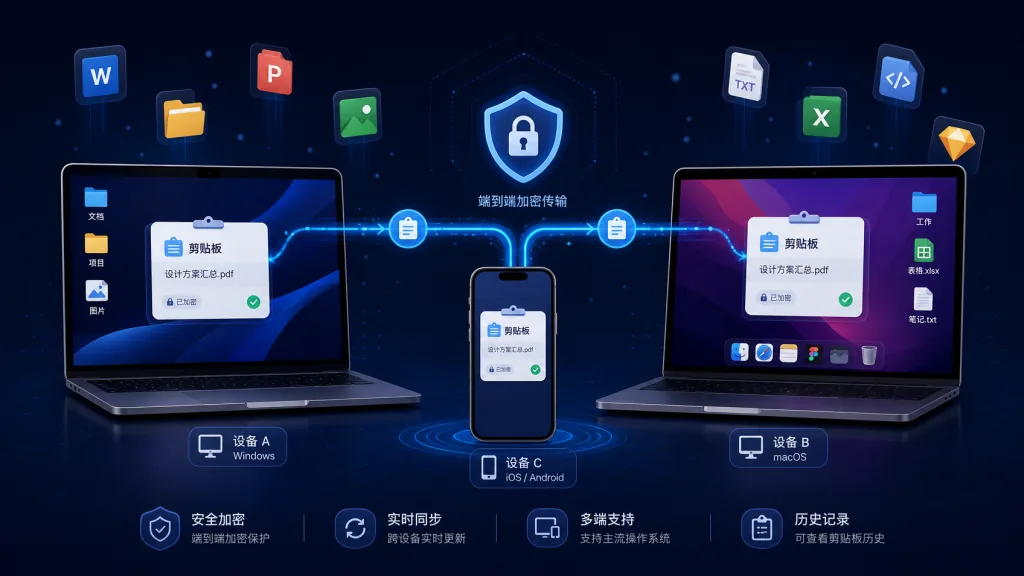
UniClipboard 是一款隐私优先的剪贴板同步工具。它通过点对点连接,让文字、图片、文件在多台设备间实时同步,数据全链路加密,只有你的设备能解出明文——没有云端账号、没有中央服务器,服务器和网络层都看不到内容。支持 Windows、macOS、Linux 桌面端,iOS 和 Android 通过 LAN 兼容模式也能接入。
技术亮点:本地优先架构,所有传输走加密通道;移动端走局域网兼容模式,无需注册。
- 适合谁:在多台电脑/手机间频繁搬运文字与图片、对隐私敏感的开发者
- 不适合谁:只在一台设备上工作、不需要跨设备同步的人
最小上手
下载对应平台安装包,安装后启动。
主设备创建一个 Space:
打开应用 -> Create a Space -> 拿到邀请码
其他设备加入:
打开应用 -> Join via Invitation -> 粘贴邀请码
加入后复制一段文字,粘贴到另一台设备就能看到。
开源地址: https://github.com/uniclipboard/uniclipboard
CrossPaste/crosspaste-desktop — 剪贴板同步 + 内置 OCR 与 MCP
CrossPaste 是一款桌面剪贴板同步工具,主打纯局域网、零云端。它支持文本、颜色、URL、HTML、RTF、图片、文件等多种类型,使用非对称加密保护数据。区别于其他剪贴板工具,它内置本地 OCR——截图里的文字直接识别并复制,全程不上传网络。同时暴露 MCP 服务,让 Claude 等 AI 助手能调用你的剪贴板历史。配套还有 Chrome 扩展和命令行工具。
技术亮点:本地 OCR 用系统能力,截图不出设备;MCP Server 把剪贴板历史暴露给 AI 助手。
- 适合谁:把剪贴板当作生产力中心、想让 AI 直接读取历史记录的用户
- 不适合谁:只用单台设备、或者需要跨广域网同步的人
最小上手
从 Releases 下载安装:
前往 https://crosspaste.com/en/download 下载对应版本
开发模式运行:
git clone https://github.com/CrossPaste/crosspaste-desktop
cd crosspaste-desktop
./gradlew app:run
==注意:首次构建需下载 JBR 与 Gradle 依赖==。
开源地址: https://github.com/CrossPaste/crosspaste-desktop
simonchai-tw/tasks-todo-sync — Google Tasks 与 To Do 的双向桥梁
Tasks–To Do Sync 解决了一个具体问题:Google Tasks 和 Microsoft To Do 之间没有官方同步。它用 Google Apps Script 搭起私有桥梁,把两边任务双向同步——创建、编辑、完成状态、备注、截止日期、子任务、个人列表都跟着走,且完全自托管,任务数据不经过第三方服务器。同步触发器每 10 分钟跑一次,普通改动 0–10 分钟内同步到对端。
技术亮点:基于 Google Apps Script,免服务器;自动发现并配对两边列表。
- 适合谁:同时用 Android/Gemini 与 Windows/Outlook 双生态的重度任务管理用户
- 不适合谁:只在一个生态里管理任务、或对同步延迟零容忍的人
最小上手
按官方快速指南部署:
打开 https://simonchai-tw.github.io/tasks-todo-sync/quick-start.html
按步骤克隆 Apps Script 项目 -> 配置两端 API 授权 -> 启用触发器
部署完成后,Google Tasks 里新增的任务会自动出现在 Microsoft To Do 中。
开源地址: https://github.com/simonchai-tw/tasks-todo-sync
duongductrong/Snapzy — 原生 macOS 截图与录制
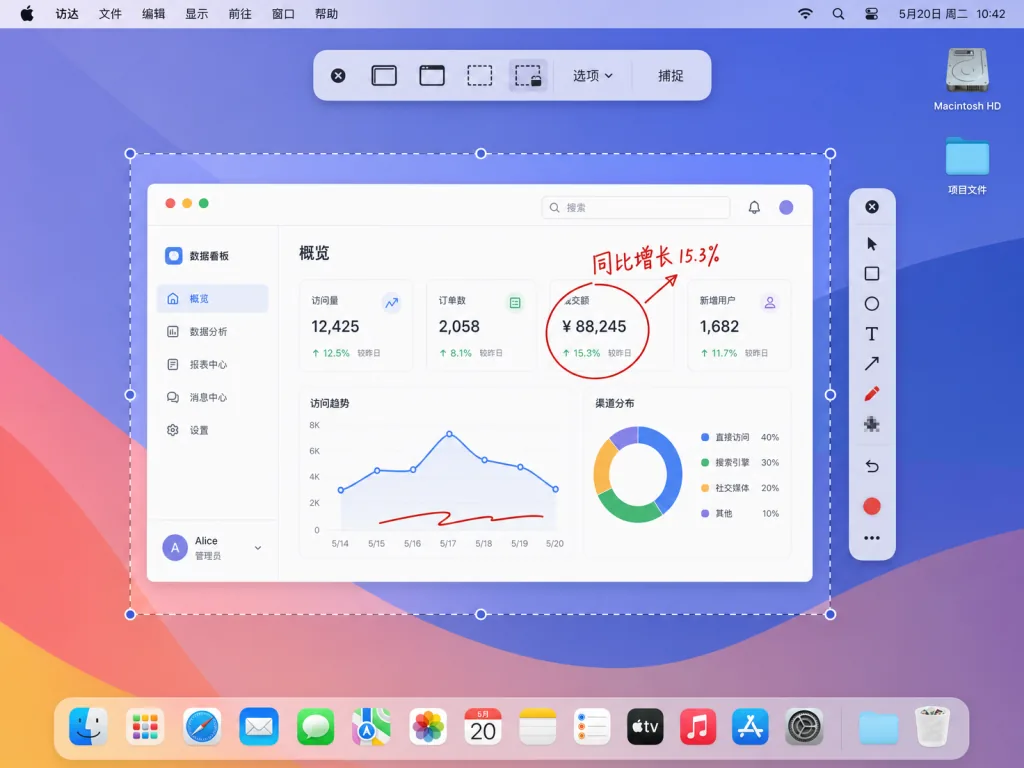
Snapzy 是一款原生 macOS的截图与录屏工具,定位为 CleanShot X 的开源替代。基于 SwiftUI + AppKit + ScreenCaptureKit + Vision 构建,支持全屏、窗口、滚动截图,还能在截图前直接内联标注。录屏支持系统音频 + 麦克风,并支持 iPhone Continuity Camera 作为摄像头画中画。标注编辑器提供形状、箭头、文字、水印、马赛克、自动敏感信息打码等工具。OCR 走 Apple Vision 或自定义 OpenAI 兼容端点。
技术亮点:截图录制与标注一体化,Application Capture 模式可捕获第三方菜单栏弹窗;A 键一键裁剪到内容。
- 适合谁:每天高频截图、录屏、写教程、做技术文档的 macOS 用户
- 不适合谁:只用 Windows 或 Linux、或对录屏帧率有专业级要求的人
最小上手
从 Releases 下载 DMG 安装:
前往 https://github.com/duongductrong/Snapzy/releases 下载最新版本
或用 Homebrew:
brew install --cask snapzy
安装后授予屏幕录制权限,菜单栏点击图标即可调用。
开源地址: https://github.com/duongductrong/Snapzy
lzhgus/Capso — 免费开源的 CleanShot X 替代
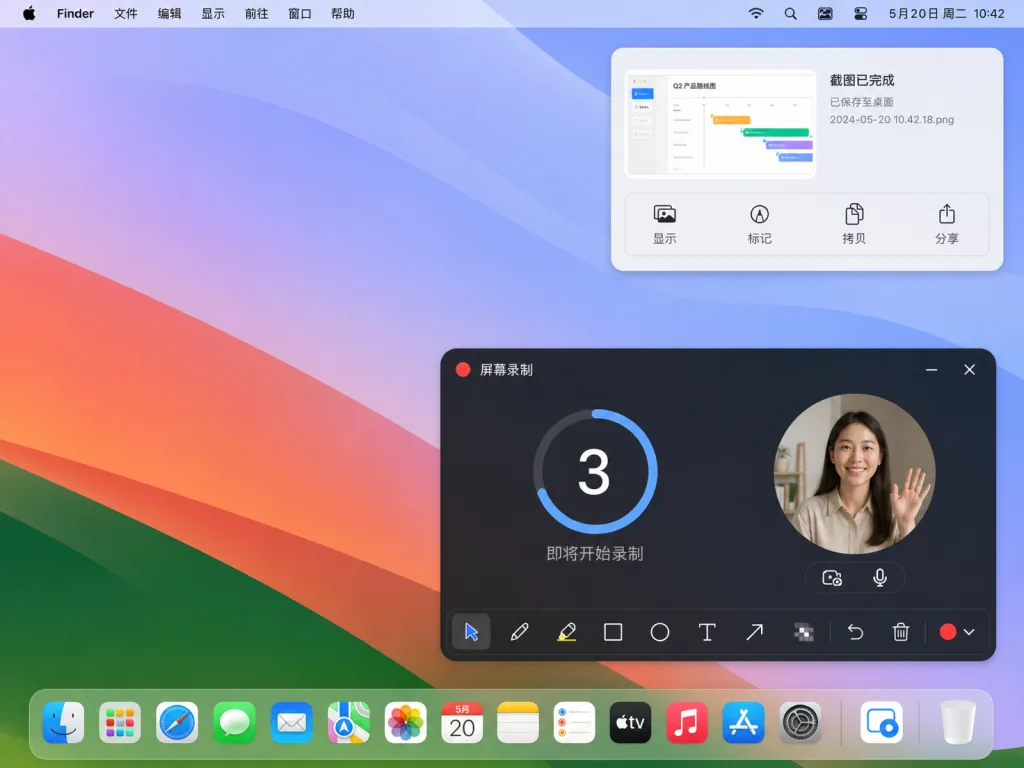
Capso 是另一款macOS 原生的截图录屏工具,基于 Swift 6.0 与 SwiftUI,定位同样是 CleanShot X 的免费替代。它提供统一的悬浮 HUD 工具栏,可一键切换区域、全屏、窗口、滚动、定时、OCR、录屏模式。截图后能直接内联标注,省去保存再打开编辑器的步骤。录屏支持摄像头画中画(4 种形状)、系统音频 + 麦克风、倒计时、暂停/重启/删除。OCR 走本地识别,结果直接进剪贴板。整套架构把 CaptureKit、AnnotationKit、OCRKit 拆成可复用的 SPM 包。
技术亮点:R 键循环切换 1:1、16:9、1920×1080 等预设;内置 Quick Access 浮窗,可拖拽到其他 App。
- 适合谁:想用一款免费工具覆盖截图、标注、录屏、OCR 全流程的 macOS 用户
- 不适合谁:仍在 macOS 14 及以下系统的用户(==Capso 仅支持 macOS 15.0+==)
最小上手
从 Releases 下载 DMG:
前往 https://github.com/lzhgus/Capso/releases/latest 下载签名 DMG
或用 Homebrew:
brew tap lzhgus/tap
brew install --cask capso
首次启动授予屏幕录制、摄像头、麦克风权限即可使用。
开源地址: https://github.com/lzhgus/Capso
四、总结与行动建议
如果只挑一个先装,Snapzy 和 Capso 任选一个——取决于你更爱 Snapzy 的滚动截图 + 应用窗口捕获,还是 Capso 的内联标注 + Quick Access 浮窗。如果是跨设备剪贴板同步的重度用户,先装 UniClipboard;想让 AI 直接读剪贴板历史,再叠一个 CrossPaste。最后,tasks-todo-sync 按需部署,它适合那些真的横跨 Google 与 Microsoft 双生态的任务管理用户。
#AI视频剪辑 #脚本化视频 #口播视频 #Uniclipboard #CrosspasteDesktop #TasksTodoSync #Snapzy #Capso #crosspaste-desktop #tasks-todo-sync