选择标题(3 选 1)
6 个让我每天都在用的开源小工具,件件上头
私藏 6 款终端与桌面神器,开源且真香
从终端到系统美化:这 6 个开源项目我天天在用
一、开篇:为什么你需要这个工具?
你有没有过这种时刻:写代码时终端配色丑、主题乱,鼠标选中复制还得先框一下;写技术分享要把 ls 输出做成图发到公众号,只能截全屏再裁;想给同事讲清楚昨天那段改动从 0 到 1 怎么写的,口头比划半天说不清;Windows 上想把任务栏搞漂亮点却只能装全家桶;刚装好的 Win10 半夜自动更新把你踢出游戏。
这 6 个项目,就是冲着这一个个具体卡点去的。
二、项目速览
| 仓库 | Stars | 语言 | 一句话定位 |
|---|---|---|---|
| tw93/Kaku | 5955 | Rust | 开箱即用的 macOS 终端 |
| homeport/termshot | 973 | Go | 一行命令把终端输出做成图 |
| unhappychoice/gitlogue | 4992 | Rust | 电影感的 Git 提交回放器 |
| Maplespe/DWMBlurGlass | 4582 | C++ | Win10/11 全局标题栏美化 |
| itsfatduck/optimizerDuck | 9612 | C# | Windows 性能与隐私优化 |
| hhht110/UpdateLock | 173 | C++ | 单文件关闭/恢复 Win 自动更新 |
三、项目解析
tw93/Kaku — 开箱即用的 AI 友好 Mac 终端
这是一款为 AI 编程量身打造的 macOS 终端,基于 WezTerm 内核,把字体、主题、Shell 集成、Mac 快捷键这些配置活儿全帮你做完。下载拖进 Applications 就能用,想深度定制还能继续写 Lua。
它的杀手锏是把 AI 嵌进日常操作:命令失败时按 Cmd + Shift + E 让 AI 给出修复建议;提示符里敲 # 描述一下要做什么 回车,AI 直接把命令写到光标位置供你 review;Cmd + L 唤起 Chat 面板聊刚才的报错或当前项目。
适合谁: Mac 上的 AI 编程重度用户、用 Claude Code / Codex / Gemini CLI 的人。 不适合谁: Windows / Linux 用户(==目前仅支持 macOS==)。
最小上手
一行装:
brew install --cask kaku
第一次启动按提示完成 Shell 集成,缺工具就运行:
kaku init
然后在终端里随便敲条会报错的命令,按 Cmd + Shift + E 看 AI 怎么救场。
开源地址: https://github.com/tw93/Kaku
homeport/termshot — 把终端输出直接做成图
这是一个 Go 写的命令行截图工具,原理是启一个伪终端跑你要执行的命令,把含 ANSI 颜色码的输出渲染成一张带 macOS 窗口样式的 PNG。写 README、发技术博客、给同事同步报错,再也不用开截图工具再裁剪。
和 carbon.now.sh 这类网页工具不同,它解析的是真实 ANSI 转义码,颜色高保真还原,不像贴上去的语法高亮那样僵。
适合谁: 写技术文档、做教程、配 Keynote 的人。 不适合谁: 需要长截图(==命令输出超长会折行或溢出==)。
最小上手
装一下:
brew install homeport/tap/termshot
想截 ls 输出:
termshot ls -a
想连命令本身也展示出来:
termshot --show-cmd -- "ls -a"
开源地址: https://github.com/homeport/termshot
unhappychoice/gitlogue — 电影感的 Git 提交回放器
这是一个把 Git 历史变成动画短片的终端工具,用 Rust + tree-sitter 写就,32 种语言语法高亮、9 套主题、自带打字机光标、文件树过渡。
它能干的不只是炫技:演示 Code Review 时把那段争议提交回放一遍,新人入职用 --commit HEAD~10..HEAD 讲清楚昨天项目从哪走到哪,写技术分享直接录 asciinema 当素材也行。
适合谁: 经常做技术分享的工程师、做内部培训的 Tech Lead、喜欢把终端当桌面装饰的人。
不适合谁: 纯想要 git log --oneline 那种纯文本的人。
最小上手
装一下:
brew install gitlogue
进任意 Git 仓库直接跑,进入屏保模式随机回放历史:
gitlogue
看某次具体提交:
gitlogue --commit HEAD~3
开源地址: https://github.com/unhappychoice/gitlogue
Maplespe/DWMBlurGlass — Win10/11 全局标题栏美化神器
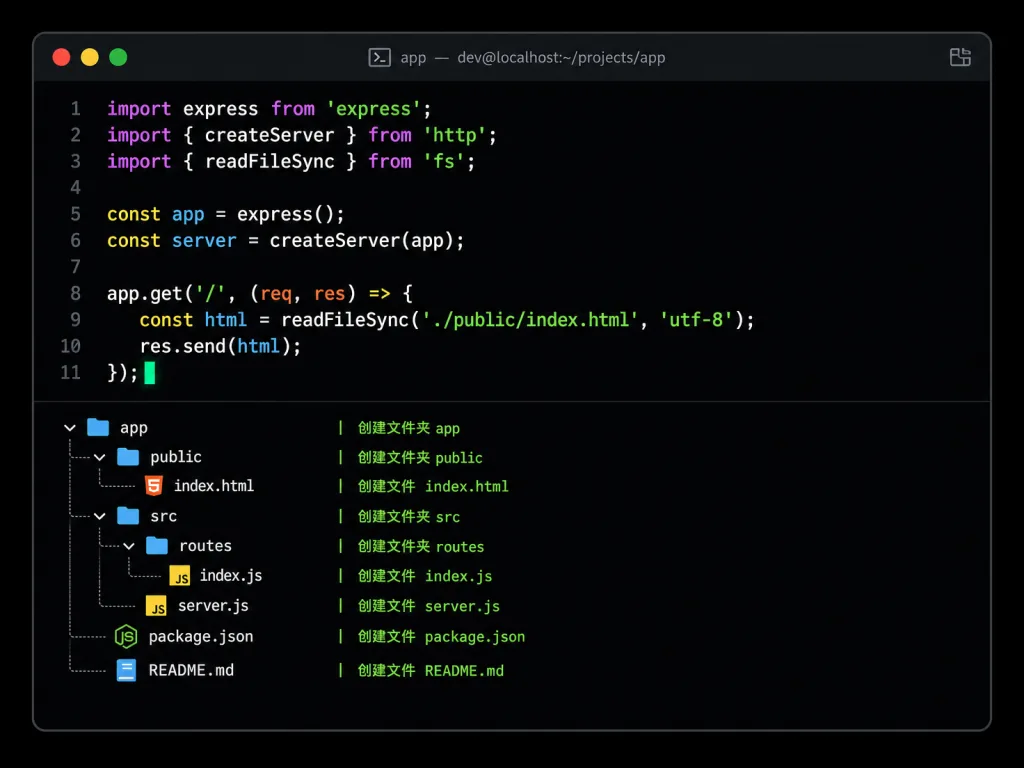
这是一个给 DWM 加料的 Windows 工具,给全局系统标题栏挂上 Blur、Aero、Acrylic、Mica 这几种 Win11 风格的特效,最低支持到 Win10 2004。
它的特点是动的是 DWM 本身,不动应用绘制逻辑,所以和第三方主题、ExplorerBlurMica、TranslucentFlyouts 都能共存。可调模糊半径、混合色、文本色,还能在 Win10 上恢复 Win7 风格的标题栏按钮高度。
适合谁: Win10/Win11 上喜欢 Mica / Acrylic 视觉、想统一全系统毛玻璃效果的人。 不适合谁: 用 MicaForEveryone 的人(==不保证兼容==)。
最小上手
去 Releases 页面下载最新版 EXE,只从 GitHub 官方地址下(==有第三方镜像夹带恶意代码,README 多次警告==)。右键管理员运行,按需勾选效果即可。
卸载也走同一程序,干净不残留。
开源地址: https://github.com/Maplespe/DWMBlurGlass
itsfatduck/optimizerDuck — Windows 性能与隐私优化大管家
这是一个面向 Win10+ 的开源系统优化器,专门解决"新机用半年就卡、各种遥测关不掉"这种日常痛点。
它把性能、隐私、清理三类常用项整合成清晰面板:关遥测、卸预装、停后台服务、清临时文件、调电源计划。每项操作都展示"会改什么、影响什么",不是黑盒一键"加速"。
适合谁: 想给家里老电脑提速、对系统遥测敏感的人、不想用 360 / 火绒这种全家桶的人。 不适合谁: 完全不想动注册表的纯小白(==虽然有 GUI,但底层依然调注册表和服务==)。
最小上手
去 Releases 下载最新版,安装包一路 Next。打开后左侧有「Performance / Privacy / Debloat」三大类,逐项点开看说明再勾选。
所有改动都支持一键还原,改之前会自动备份原始值。
开源地址: https://github.com/itsfatduck/optimizerDuck
hhht110/UpdateLock — 单文件关闭/恢复 Win 自动更新
这是一个原生 C++/Win32 单 EXE 工具,自动识别 Win7 / Win10 / Win11 / Server 2016,用对应注册表策略关闭 Windows Update,全程不调 PowerShell、不调 reg.exe、不调 sc.exe。
它有三点最让我放心:关闭前会保存原始状态;写入后会回读校验;失败会回滚。Win10 还能额外勾选"禁止升级到 Win11",对死守 Win10 的人非常关键。
适合谁: 不想半夜被更新踢下线的玩家、用 Win10 但死活不升 Win11 的人、需要临时停更的运维。 不适合谁: ==正在安装/卸载更新时绝对不能跑==,会冲突。
最小上手
去 Releases 下一个 Win7-10-11自动更新关闭工具v3.1.exe,右键管理员运行:
- 点「关闭更新」按钮,等程序提示完成。
- 想恢复点「恢复更新」。
- Win10 专属:能看到「禁止升级到 Windows 11」按钮,勾上即可。
==注意:作者元数据是"啊常用户",没正式签名,SmartScreen 可能弹警告==,去 GitHub Release 对 SHA-256 校验更稳。
开源地址: https://github.com/hhht110/UpdateLock

四、总结与行动建议
如果你只能挑两个先装:Kaku 给日常编码幸福感,termshot 给日常分享效率。如果用 Windows 设备,DWMBlurGlass + optimizerDuck + UpdateLock 三个组合能把视觉、性能、更新策略一起收拾干净。
gitlogue 偏玩具属性,但做技术分享时一次回放能顶五分钟口述,按需深入。
#命令行工具 #开发工具 #前端开发 #Kaku #Termshot #Gitlogue #Dwmblurglass #Optimizerduck #Updatelock #tw93