选择标题(3 选 1)
产品改 8 版还差一版?用 M3E Canvas 把草图直接喂给 AI 编程工具
5 分钟拼出可跳转原型,M3E Canvas 一键导出 Claude Code 提示词
不写一行后端代码,M3E Canvas 如何 5 分钟拼出带跳转的 App 原型
画 5 分钟草图,AI 直接帮你把 App 做出来:M3E Canvas 9000+ Stars 的秘密
一、开篇:设计师和程序员之间,缺的不是一句话,是一张能点一点试试的图
产品经理在文档里写下"做一个食谱 App,底部 4 个 Tab",这句话到开发手里通常会走样。设计师打开 Figma 精心排版,标注和交付又耗去半天;等第一版跑起来,颜色不对、跳转生硬、组件错位,再来一轮。Vibe Coding 时代号称"说一句话就有 App",可当一句"做个像样的聊天界面"丢给 AI 工具时,生成的往往是一份字段乱排、间距随缘的产物。问题真的只差一行提示词吗?差的是一份带尺寸、带跳转、带主题、机器能直接照着画的设计稿。M3E Canvas 把这一步压进了浏览器里。

二、项目定位:浏览器里的 Material 3 Expressive 设计画布,自带 AI 提示词出口
M3E Canvas 是一个完全跑在浏览器里的 Material 3 Expressive 界面拼装工具,由 lnkiai 用 TypeScript + Next.js 16 + React 19 开发,GitHub 上已收获 9023 Stars,曾登顶 Trendshift 每日榜第一。它的核心定位可以概括为四个关键词:可视化拼装、原生 M3 规范、跳转交互可预览、一键导出 AI 提示词。无后端、无账号、设计稿存进 localStorage,打开页面就能用。
三、核心功能深度解析
1. 全套 Material 3 Expressive 组件,拖出来就是规范稿
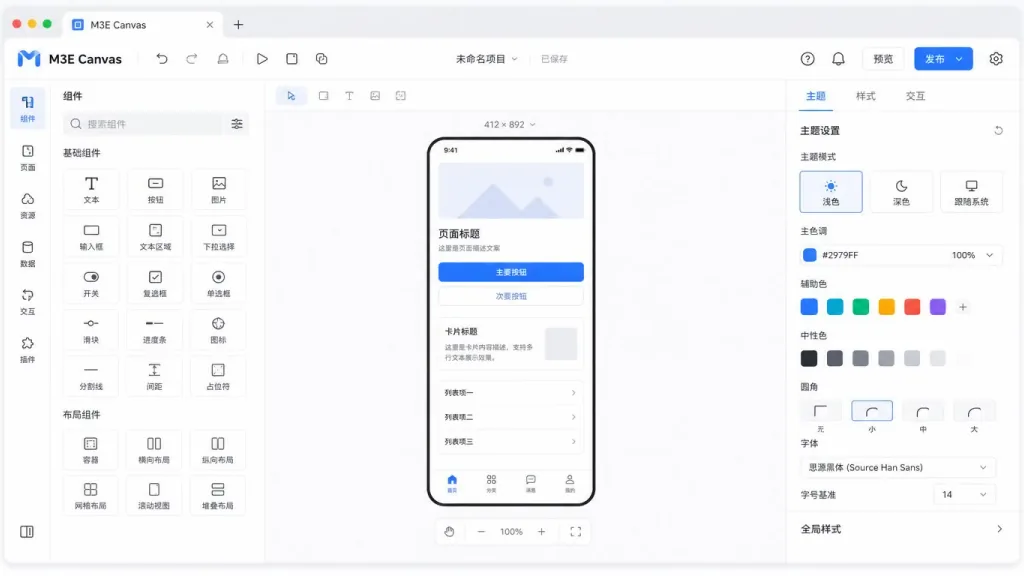
M3E Canvas 内置了按钮、图标按钮、FAB、拆分按钮、FAB 菜单、芯片、应用栏、导航栏、悬浮工具栏、标签页、搜索栏、卡片、列表、对话框、消息条、文本输入框、下拉菜单、开关、复选框、单选按钮、滑块、文本、图片、相机和地图占位符、徽标、容器框、分割线等组件,全部按 Material 3 Expressive 规范绘制。这意味着拖到画布上的 FAB,自带悬浮阴影与形态语义;卡片自带 M3 的圆角与状态层。设计师无须再对着规范文档逐项调样式。
2. 磁吸连接:把"拼接感"还给低保真
拖两个按钮或列表项靠近,它们会自动磁吸成一组,接触处的圆角会平滑过渡,看上去像真实 App 里的连续组件。搭配一键"整理"功能,栏贴边、FAB 入角、相邻项合并、剩余组件按 16dp 边距重新堆叠,再点一次还能撤销。这种细节让草图不像草图,更像可以直接交付的线框稿。
3. 真机尺寸预览 + 跳转交互,所见即所得
任意屏幕可在 412×892 手机与 1280×800 桌面之间切换,导航栏变成侧边栏、组件自动重排。给任何可点击组件指定目标屏幕(或"返回")和过渡(上下左右四向滑动 / 淡入 / 放大 / 无),画布上即出现跳转箭头。预览模式直接点一点体验:屏幕跟随手指滑动,按返回键时过渡反向播放。同名屏幕会在提示词中写成"同一屏幕的两种宽度",一套设计同时覆盖手机与桌面。
4. 主题四轴 + 多语提示词输出,对接 Claude Code / Codex / Cursor
一个面板里调齐 M3 Expressive 的四个维度:色彩(7 套预设或 1 个基准色衍生整套方案,浅深色、三档对比、动态取色)、形状(全部件圆角一键切换)、字体(Roboto/Roboto Flex/Roboto Serif/系统字体,强调样式)、动效(标准或富有表现力的弹簧方案)。完成后,整套设计(单屏或全部)直接生成 日 / 英 / 中 / 韩 四种语言的自然语言提示词,目标平台可选 Android 或 Web。把提示词粘贴进 Claude Code、Codex、Gemini CLI 或 Cursor,AI 即可按规范生成实现代码;导出 PNG 或生成分享链接也一键完成。

四、技术亮点与性能数据
技术栈层面,M3E Canvas 基于 Next.js 16 + React 19 静态导出,部署在 GitHub Pages,访问延迟等同于纯静态资源首屏。架构上有三个亮点:第一,完全无后端,API Key 由用户自填并直连 OpenAI、Claude、Gemini、DeepSeek,中间无服务器中转,隐私更可控;第二,持久化用 localStorage,刷新或断网都不会丢稿;第三,手机也能用,小屏自动切换为单屏按钮专属编辑器,底部面板编辑文字图标样式,PC 上才是完整的多屏编辑器,同一份工程兼容两端。配套能力同样到位:对齐辅助线、撤销 / 重做、键盘快捷键(V/H 切换工具、Ctrl+Z 撤销、方向键以 8dp 步进微调、P 进入预览等)、收藏组件、加载动画直接移植自 material-components-android,与原生观感保持一致。

五、适用场景与人群
适合三类人:前端 / 全栈开发者,需要给 AI 编程工具喂一份结构清晰的草图而不是模糊描述;产品经理与设计师,想在和开发同步之前,先在浏览器里拼出可点可滑的真实低保真,并直接拿到提示词;独立开发者和 Maker,想快速验证一个 App 概念又不想开 Figma。也适合做团队评审的现场演示,不适合追求像素级品牌定制或需要严谨设计系统对齐的大型项目。
六、竞品对比
| 工具 | 类型 | M3 Expressive 合规 | 多屏幕跳转预览 | 直接输出 AI 提示词 | 无后端 |
|---|---|---|---|---|---|
| M3E Canvas | 浏览器画布 | 原生支持 | 内置 | 支持(中/英/日/韩) | ✅ |
| Figma | 通用设计工具 | 通过插件 | 需 ProtoPie 等 | 无直接出口 | ❌ |
| v0.dev / Bolt | AI 生成代码 | 仅 Web | 无 | 反向(文→图) | ❌ |
| Excalidraw | 草图工具 | 无 | 无 | 无 | ✅ |
M3E Canvas 的差异化在于把 "M3 合规画布" 与 "提示词输出" 合二为一,去掉了从原型到 AI 代码之间的"二次翻译"环节。
七、如何快速上手
三步即可跑起来。
- 打开在线版:访问 https://lnkiai.github.io/m3e-canvas/,无需登录。
- 拼界面 + 配跳转:拖组件、连屏幕、给关键按钮指目标、设过渡,点 P 进入预览验证一遍。
- 导提示词喂给 AI:右上角切换语言和目标平台(Android 默认 / Web),复制提示词,粘贴进 Claude Code / Codex / Cursor,附带一句"按这个提示词实现"。
要在本地开发:
git clone https://github.com/lnkiai/m3e-canvas
cd m3e-canvas
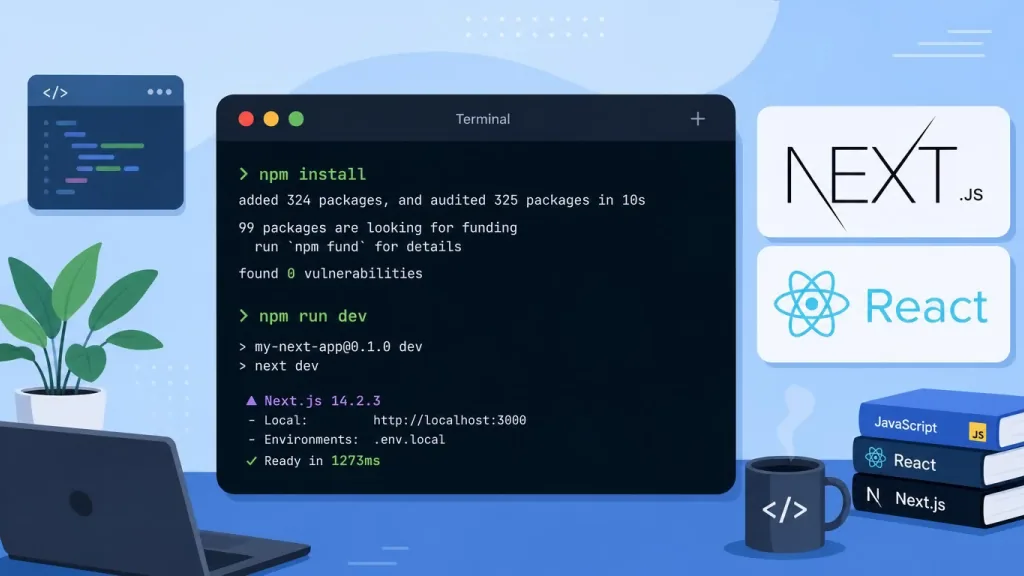
npm install
npm run dev   # http://localhost:3000
若部署到 GitHub Pages 项目站,build 时设置环境变量 NEXT_PUBLIC_BASE_PATH=/仓库名,仓库已自带 CI 自动发布到 out/。
八、总结与行动建议
M3E Canvas 把"画草图"和"写提示词"压成了同一步:拖组件、配主题、连跳转、点预览、复制提示词,扔进任何支持 prompt 的 AI 编程工具就能开工。它的核心价值是替你和 AI 之间搭一座带规范的桥——避免 AI 反复猜你想要什么,也避免反复修改对齐间距。9K+ Star、MIT 协议、四语社区,零成本试用。
立即行动:打开 https://lnkiai.github.io/m3e-canvas/ 拼一个你最常做的页面,把生成的提示词丢进你常用的 AI 工具,10 分钟内对比一下与你之前纯文本描述的差异。仓库与文档:https://github.com/lnkiai/m3e-canvas。

#m3e-canvas #M3eCanvas #lnkiai #开源项目 #GitHub