一、开篇:为什么你需要这个工具?
你刚在终端里跑出一个漂亮的 ls -la 输出,想分享给同事,却只能先截屏、裁剪、再发到群里。截图总是带着窗口边框、背景杂乱,甚至不小心暴露了敏感信息。更糟糕的是,你试着用 Carbon 在线工具,但需要复制粘贴、上传,还担心隐私泄露——整个过程至少浪费 30 秒。如果每次分享都要这样,一年下来你可能浪费几小时。
现在,一个本地运行的 Go 工具能帮你解决:直接运行命令,输出一张即拿即用的高保真截图,无需上网、无需裁剪、无需手动调整。
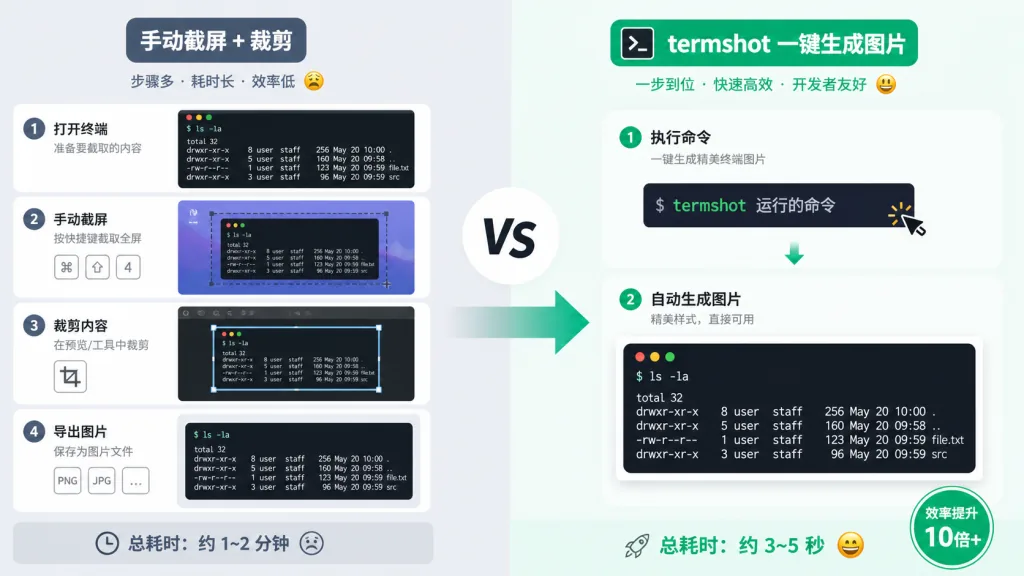
二、项目简介:一句话说明它是什么
termshot 是一个 Go 编写的命令行工具,它能捕获终端命令的输出(包括 ANSI 颜色和样式),并渲染成一张带有窗口装饰的 PNG 截图。
核心特性:本地化(无需网络)、高保真(保留所有 ANSI 格式)、可定制(窗口样式、边距、列宽)、支持管道和编辑。
目前 GitHub Stars 959,版本 0.2.5,采用 Apache-2.0 许可证,由 homeport 团队维护。
三、核心功能深度解析
1. 直接运行命令并截图
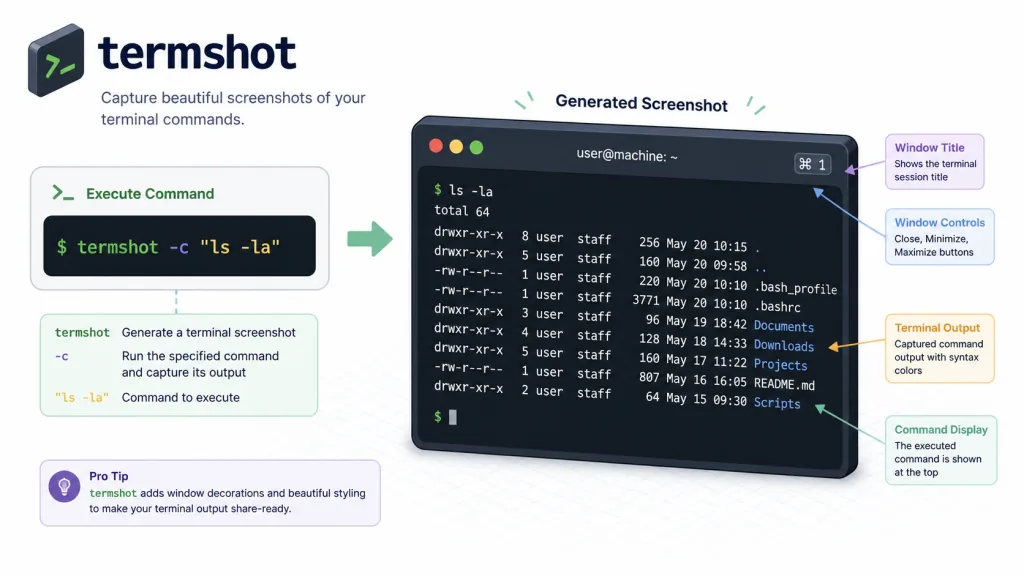
最常用的用法:termshot ls -a 会在当前目录生成 out.png。termshot 会在伪终端中执行命令,捕获全部输出,然后渲染成图片。
termshot -c "ls -la" # -c 显示命令本身
对比传统截屏:你不需要手动截取、调整窗口大小,输出自动适配内容。
2. 支持管道和复杂命令
当命令包含 | 或 > 时,可以用双引号包裹整个命令消除歧义:
termshot -- "ls -1 | grep go"
这比 Carbon 方便得多:无需复制粘贴,直接截图。
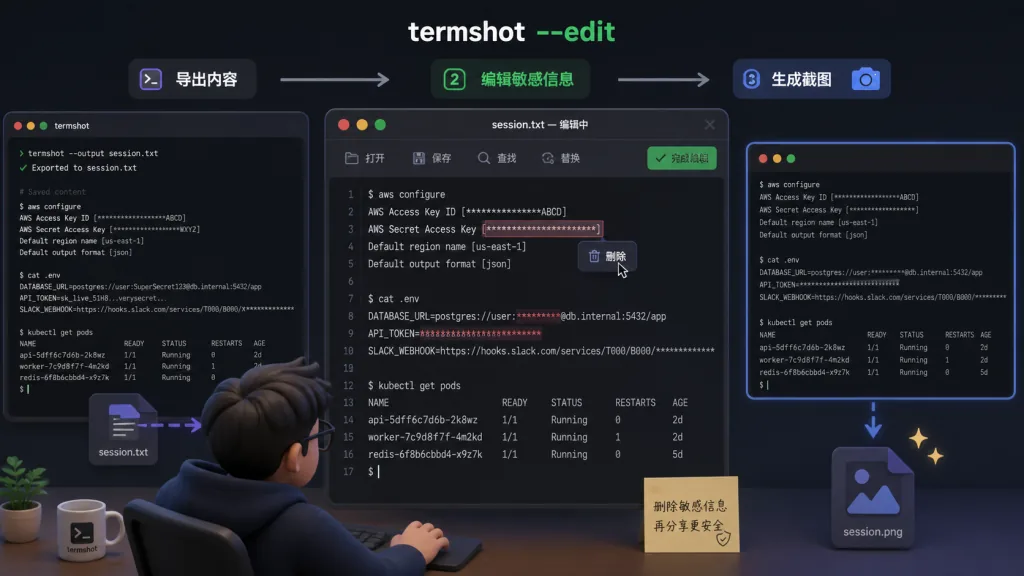
3. 编辑输出(--edit)
在生成截图前,termshot 会打开 $EDITOR 让你编辑原始输出(比如删除密码、URL)。你可以修改后保存,再生成截图。
4. 定制外观
--show-cmd:在截图顶部显示执行的命令。--columns:强制列宽,避免输出过长。--margin和--padding:调整窗口四周的空白。--no-decoration/--no-shadow:去掉窗口装饰或阴影,适合嵌入文档。
这些选项让截图适用于不同场景:博客文章需要简洁,而社交媒体可能需要带命令的完整截图。
5. 输出到剪贴板(--clipboard)
在部分平台上,你可以直接把截图保存到剪贴板,省去保存文件再粘贴的步骤。
6. 读取原始文件(--raw-read)
如果你已经有一个包含 ANSI 输出的文本文件,可以用 --raw-read 直接渲染,跳过命令执行。
四、技术亮点与性能数据
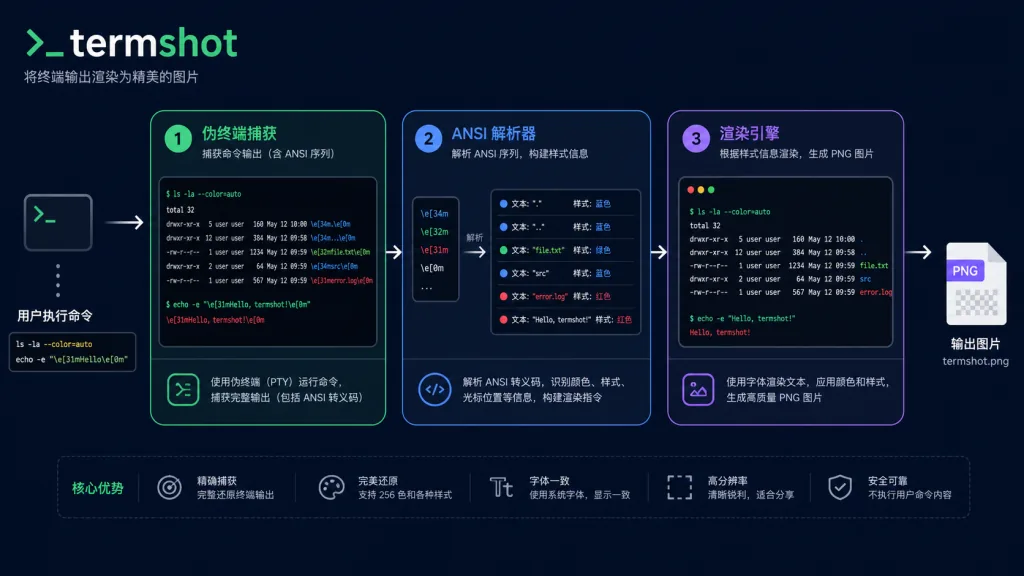
termshot 的核心创新在于伪终端捕获 + ANSI 解析器。它创建一个伪终端执行命令,从而获得完整的终端控制序列。然后解析这些序列(包括颜色、粗体、下划线等),在内存中渲染为像素图,最终输出 PNG。
- 性能:由于是 Go 原生编译,执行速度很快,通常在 1 秒内生成截图(取决于输出长度)。
- 跨平台:支持 macOS 和 Linux(通过 Homebrew 或二进制)。
- 生态兼容:可以与任何输出 ANSI 颜色的命令配合(如
ls --color=auto、git diff、fzf等)。 - 创新点:相比 Carbon 等在线工具,
termshot是一个独立的 CLI 工具,可集成到 CI/CD 脚本、自动化测试中。
五、适用场景与人群
适合谁?
- 开发者:写博客或文档时,需要插入终端截图。
termshot生成无窗口边框、可定制的截图,直接嵌入 Markdown。 - 运维人员:记录命令输出、分享错误日志,用
--edit快速擦除敏感信息。 - 技术博主/YouTuber:制作教程时,用
--show-cmd展示命令,用--no-decoration获得干净截图。 - 开源项目维护者:在 README 中展示命令输出,例如
termshot lolcat -f <(figlet -f big termshot)效果图。
不适合谁?
- 需要复杂语法高亮(如根据语言关键词着色)的用户——
termshot只忠实还原终端输出,不会对文本进行二次高亮。 - 必须使用 Windows 的用户——目前只提供 Darwin 和 Linux 二进制。
六、竞品对比
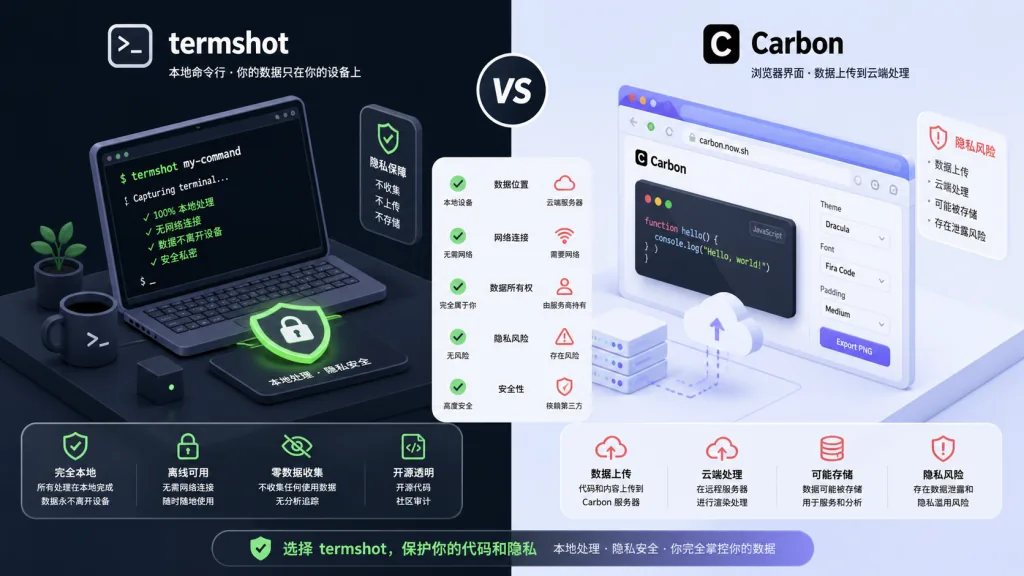
| 特性 | termshot | Carbon | CodeKeep | 手动截屏 |
|---|---|---|---|---|
| 运行方式 | 本地 CLI | 浏览器 | 浏览器 | 系统工具 |
| 是否需要网络 | 否 | 是 | 是 | 否 |
| 保留 ANSI 颜色 | 完美 | 需手动粘贴 | 需手动粘贴 | 特定工具 |
| 支持管道 | 原生 | 无 | 无 | 无 |
| 编辑输出 | 支持 | 需手动 | 需手动 | 需截图后编辑 |
| 隐私安全 | 完全本地 | 上传服务器 | 上传服务器 | 本地 |
| 可集成 CI/CD | 是 | 否 | 否 | 否 |
为什么选择 termshot? 如果你需要频繁分享终端输出,而且注重隐私和效率,termshot 是唯一能一键生成“终端模拟截图”的本地工具。Carbon 更适合展示单行代码,但无法处理复杂的 ANSI 输出。
七、如何快速上手
安装
macOS / Linux(Homebrew):
brew install homeport/tap/termshot
其他系统:从 Releases 下载对应平台的二进制,放到 PATH 中。
最小可用示例
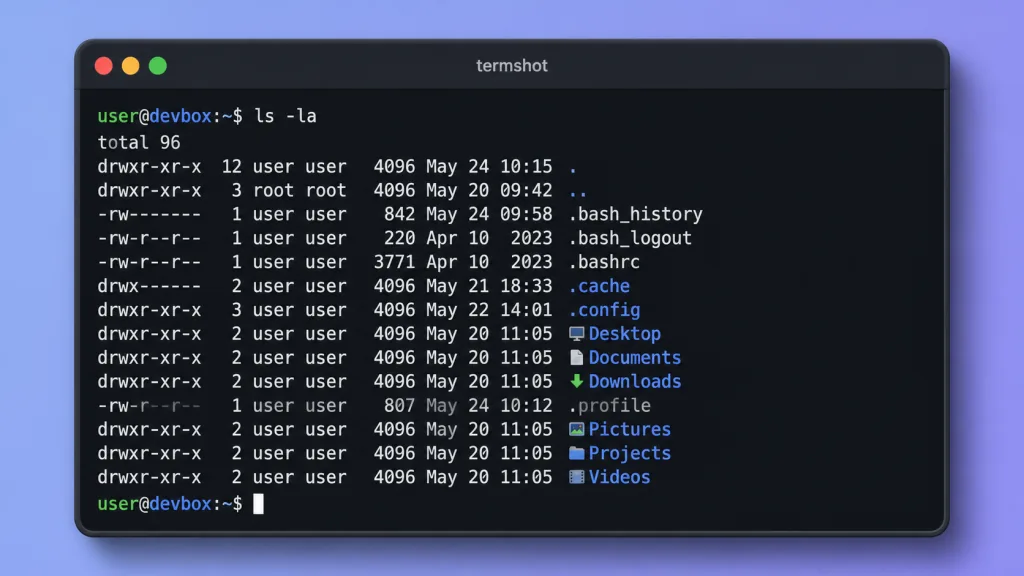
termshot ls -la
你会看到当前目录下多了一个 out.png,打开它:
进阶建议
- 使用
--filename指定输出路径:termshot -f myimage.png -- "ls -a"。 - 结合
--edit删除敏感信息:termshot -e -- "cat /etc/passwd"。 - 在脚本中使用:
termshot -c --no-shadow -- "echo Hello",然后直接上传到图床。
八、总结与行动建议
termshot 是一个轻量级、高性能的工具,它将终端命令输出转化为可直接使用的截图,彻底告别了“截图-裁剪-上传”的繁琐流程。它的核心价值在于:本地、快速、可定制、隐私安全。
建议你:
- 立即安装体验:
brew install homeport/tap/termshot。 - 在你的博客或文档中,用
termshot代替手动截图。 - 如果你在 CI/CD 中需要生成截图,试试
termshot配合--raw-read。
项目链接:GitHub: homeport/termshot(959 Stars,Go 语言)。
一句话推荐:生成终端截图,不必再打开浏览器。