一、开篇:如果有个工具能替你做完这一步…
刷教程时想调到 1.5 倍速,看弹幕时怕错过精彩画面,跨平台找离线文件还得复制链接逐个处理——播放器本身没有统一控制入口,用户只能反复点设置。更麻烦的是,网页播放器缺少统一的全局控制入口,用户只能在各平台的音量、倍速、截图和进度控制之间反复切换。对于每天观看课程、直播或长视频的人,这类操作会持续打断思路。
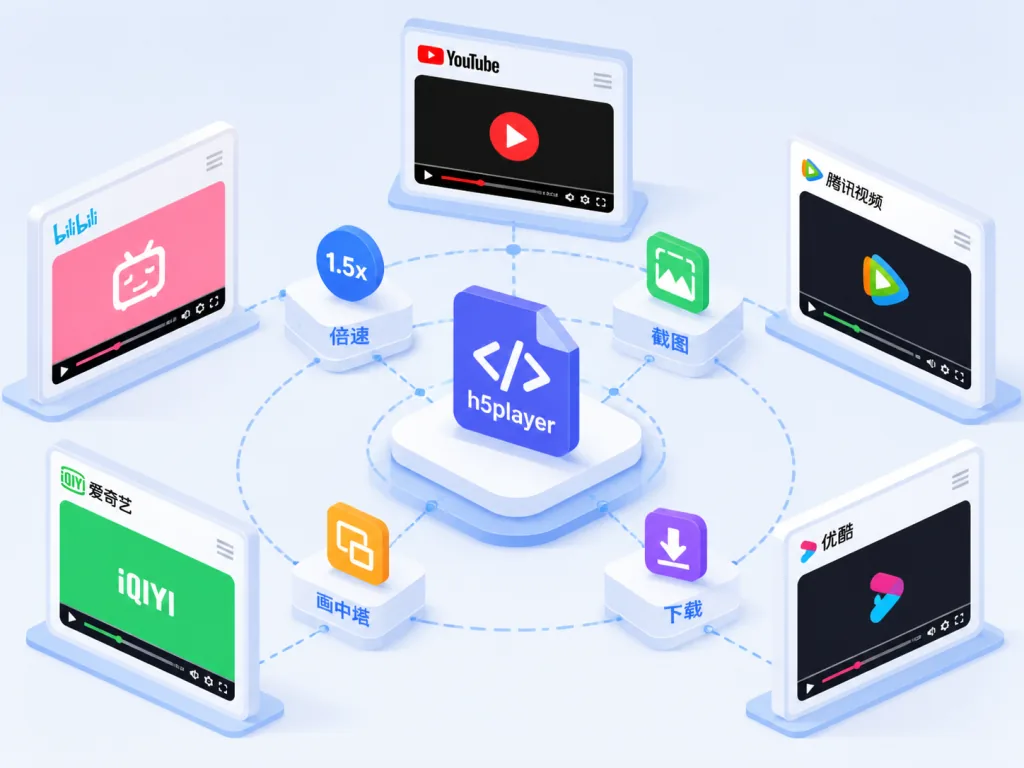
h5player for Tampermonkey 提供了一套跨网站控制层:安装一个 JavaScript 用户脚本,就能把倍速、截图、画中画、网页全屏、画面调整、进度记忆和音视频下载放到同一套快捷键中。项目在 GitHub 获得 3745 Stars,覆盖 Bilibili、YouTube、TED、Instagram、Twitter 等常见音视频站点。
二、项目简介:它到底是什么?
h5player 是一个面向 HTML5 音视频网页的增强脚本,核心不是替换网站播放器,而是在网页现有 <video> 和音频实例之上增加统一控制能力。
它有四个关键词:全站覆盖、键盘优先、跨域协作和可扩展配置。项目主要使用 JavaScript 开发,兼容 Chrome、Edge、Firefox、Safari、Opera 及多款国产浏览器,并通过 Tampermonkey 注入用户脚本。
项目还提供自定义配置、付费定制入口和功能手册,使用者可以按站点调整快捷键、行为和扩展能力。
三、核心功能深度解析
1. 一套快捷键管理所有视频
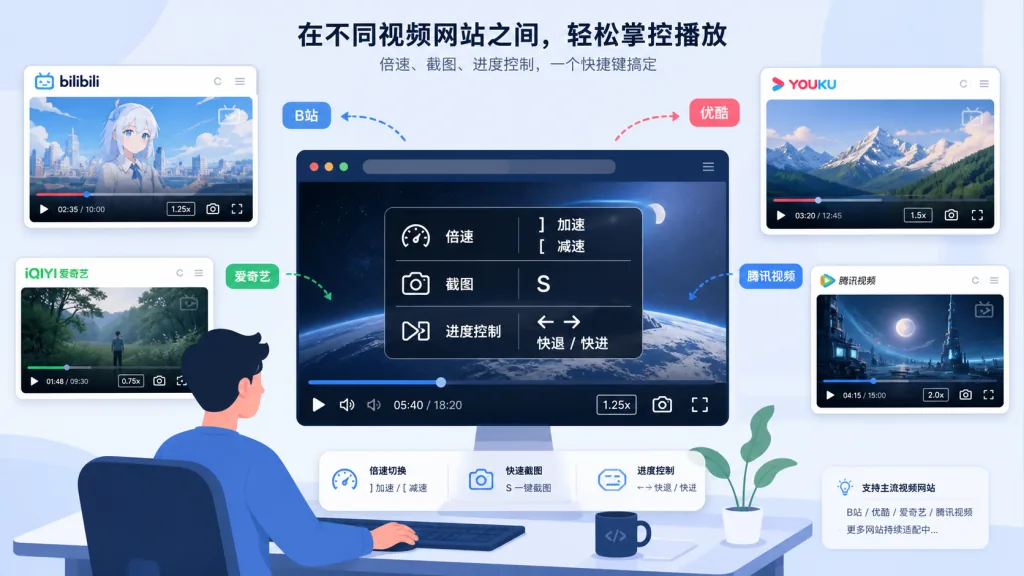
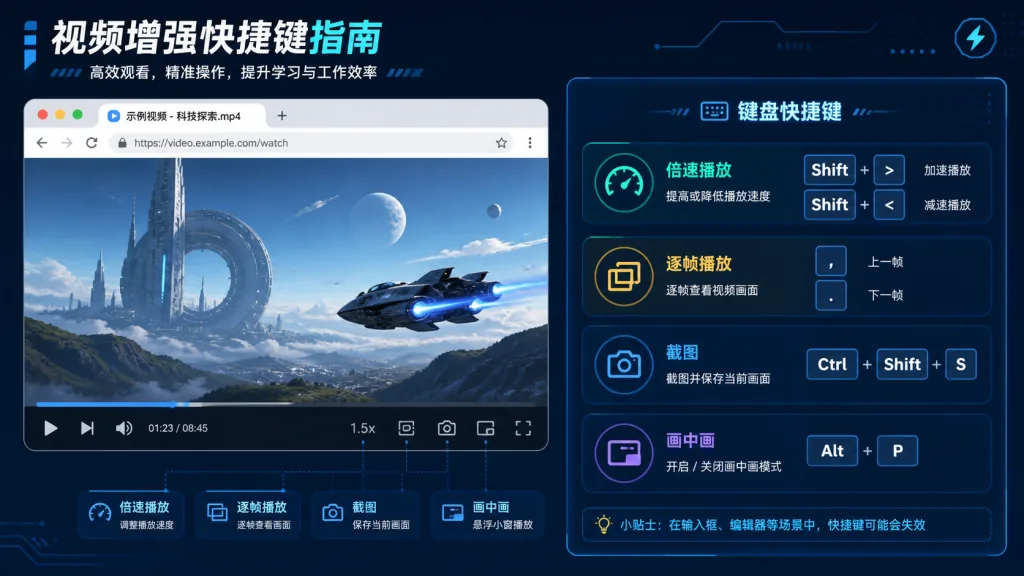
h5player 通过脚本识别网页中的视频和音频实例,再把键盘事件映射到播放控制。按 C 可按 0.1 增量加速,按 X 减速,按 Z 恢复 1 倍速;→ 和 ← 每次跳转 5 秒,Ctrl+→ 与 Ctrl+← 则跳转 30 秒。
这比逐个网站寻找隐藏菜单更高效。快捷键还能控制音量、亮度、对比度、饱和度、色相、模糊、旋转和翻转。对需要边看边记录的学习场景而言,用户可以把注意力放在内容上,而不是播放器按钮上。
2. 复杂网页结构也能控制
很多视频站使用 iframe、Shadow DOM、动态加载或多播放器实例。h5player 将这些结构纳入兼容范围,并支持跨域受限页面、跨标签页画中画控制以及多实例场景。
项目还支持视频缩放、网页全屏、系统画中画、进度跟踪和播放速度记忆。打开视频后继续上次位置的功能,适合系列课程和长篇内容。
3. 截图与逐帧定位
按 Shift+S 可以截取当前画面,按 D 和 F 分别查看上一帧、下一帧,便于在字幕出现或关键动作发生的瞬间保存素材。相比只提供整段录制的工具,截图功能更轻量,也更适合制作笔记、问题反馈和内容封面。
4. 离线媒体与直播流处理
脚本提供实验性音视频下载、离线存储和直播视频流提取能力。观看公开课程、公开直播或短视频时,用户可以按自己的需求保存媒体内容。下载功能受网站技术实现和平台规则影响,实际可用性要以目标站点为准。
四、技术亮点与性能数据
h5player 的架构重点是对浏览器媒体 API 的统一封装,并围绕网页生命周期管理视频实例。它支持 HTML5 视频站点、iframe、Shadow DOM 和多实例环境;也通过自定义配置支持站点级行为调整。
项目的优势在于控制入口统一:倍速、进度、音量、画面参数和播放模式由同一套快捷键驱动,减少对单个平台界面改动的依赖。README 未提供 QPS、内存占用或统一延迟数据,因此不能把它当作服务性能组件;它的价值在于浏览器端交互能力,而非后台吞吐。
五、适用场景与人群
- 在线学习:用 1.5 倍或更高倍速观看公开课,按
D、F逐帧查找重点画面。 - 长视频与直播:用进度跳转、画面缩放、画中画和自动恢复减少操作成本。
- 内容整理与研究:截图保存关键帧,结合自定义配置适配不同站点。
- 跨平台观影:在浏览器中统一管理 Bilibili、YouTube、TED 等平台的播放控制。
它适合熟悉浏览器扩展、重视效率和键盘操作的用户。不适合需要批量转码、服务器级媒体处理或追求严格版权合规的团队;下载和流提取功能应遵守目标网站条款及当地法律。

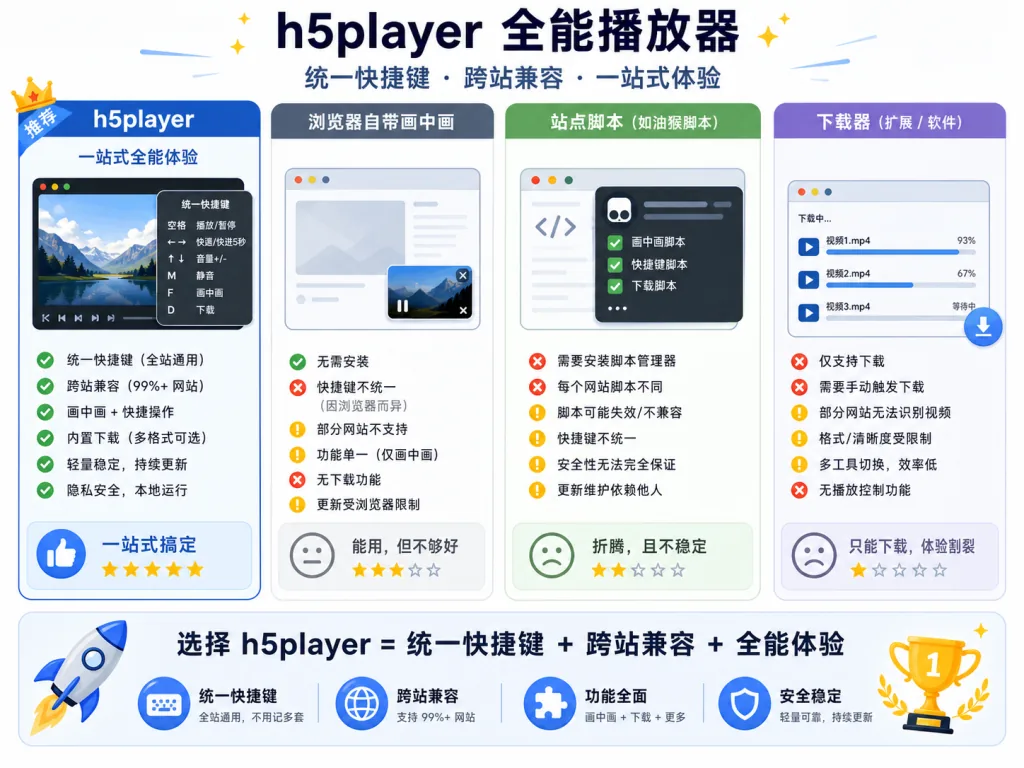
六、竞品对比
| 工具 | 主要定位 | 优势 | 局限 |
|---|---|---|---|
| h5player | 跨网站播放增强 | 快捷键统一,兼容 iframe、Shadow DOM、画中画和自定义配置 | 依赖 Tampermonkey,部分下载能力为实验功能 |
| 浏览器自带画中画 | 单一系统级播放能力 | 安装简单,系统支持稳定 | 倍速、截图、逐帧和画面参数能力有限 |
| 各视频站脚本 | 单一站点增强 | 针对特定平台功能深入 | 站点间配置不统一,迁移成本高 |
| 下载器或录屏工具 | 媒体保存 | 适合归档和转码 | 安装、存储和授权要求更高 |
选择 h5player 的理由很明确:它不要求用户逐站安装插件,也不强迫改变播放内容;一个脚本提供统一操作入口。
七、如何快速上手
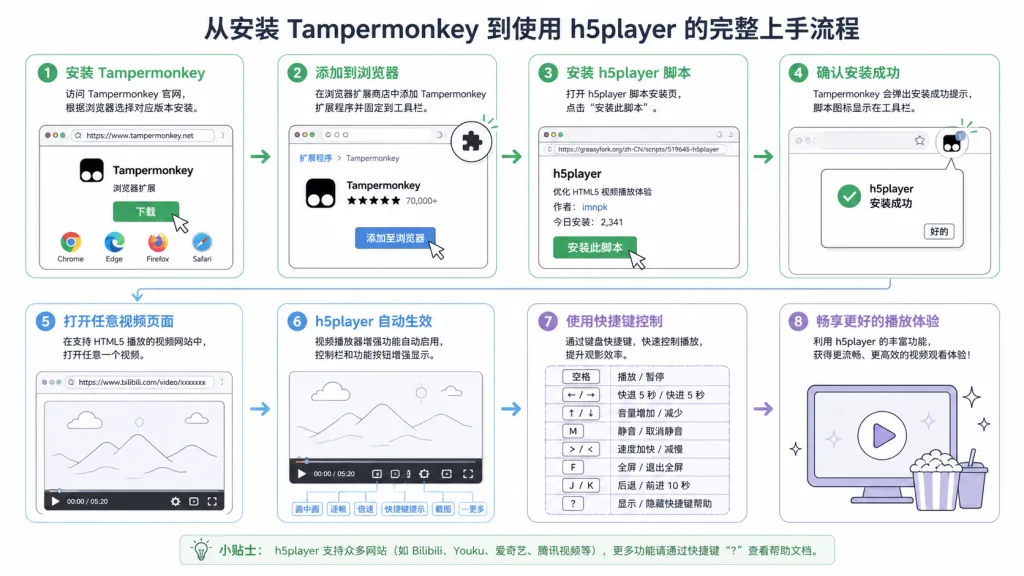
- 在 Chrome、Edge、Firefox 或其他支持扩展的浏览器中安装 Tampermonkey。
- 打开 h5player.anzz.top,进入安装教程,或直接访问 一键安装脚本。
- 在 Tampermonkey 中确认安装并刷新音视频网站。
- 先从
C、X、Z和方向键开始,再按Shift+P体验画中画,按Shift+S截取画面。 - 需要调整行为时,阅读自定义配置文档;遇到站点差异,可提交 GitHub Issue。
建议先固定常用快捷键,再逐步启用画中塔、进度记忆和下载功能,避免一次配置过多影响原有网页操作。
八、总结与行动建议
h5player 的核心价值,是把分散在不同视频网站里的播放控制收拢到统一快捷键中:它支持倍速、截图、逐帧、画中塔、跨标签页控制、进度记忆、离线媒体处理和自定义配置。3745 Stars 说明它已经形成稳定的开源用户基础,但下载等功能仍应关注平台规则。
如果你经常看公开课、直播或长视频,先安装脚本并用一周验证最常用的 C、X、Z、方向键和 Shift+P。需要深度适配时,再进入自定义配置,不要一开始就启用全部实验能力。
一句话安利:一个脚本,统一接管你浏览器的播放节奏。