一、开篇:别再手动折腾它了
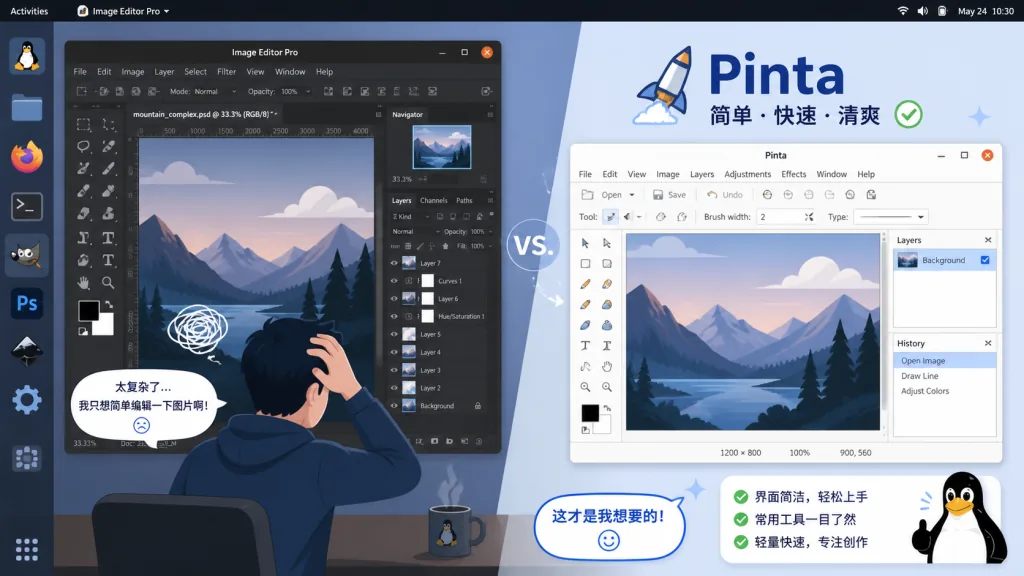
给一张截图加个箭头、写个标注、做个简单的合成图——这种事大多数人会下意识打开 GIMP 或 Photoshop,然后被淹没在密密麻麻的菜单里。
更要命的是,Linux 桌面上一直缺一款「像 Paint.NET 那样简单,但又不是玩具」的图像编辑工具。要么是太简陋的画图,要么是学习曲线陡峭的专业软件。新人想给博客配图改个尺寸,老手想批量处理几张素材,最后都败给了工具的门槛。
Pinta 的出现就是为了终结这种尴尬。
二、项目简介:它到底是什么?
Pinta 是一款用 C# 编写、基于 GTK 的轻量级图像编辑应用,被官方定位为「Paint.NET 3.0 的 GTK 克隆」。它跨平台支持 Linux、Windows 和 macOS,主打「打开即用、几分钟上手」。
核心特性可以概括为四个关键词:跨平台(一份代码覆盖三大桌面系统)、轻量级(安装包小,启动快)、类 Paint.NET(保留了 Paint.NET 经典交互逻辑)、开源 MIT(可自由使用与改造)。
项目在 GitHub 上已经积累了 3870 Stars,最新版本基于 .NET 10 + GTK 4 + libadwaita 1.8 构建,界面风格全面对齐 GNOME 现代设计语言。
三、核心功能深度解析
1. 图层系统
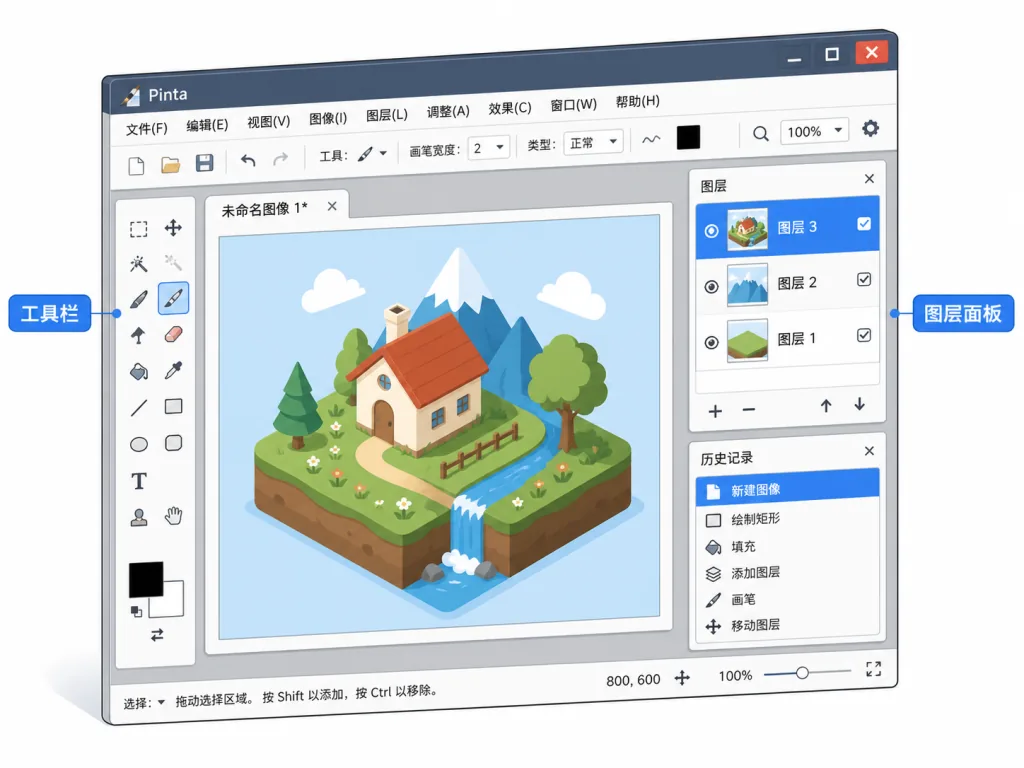
Pinta 支持多图层编辑,可自由调整图层顺序、透明度、混合模式。对于「叠个水印、加个标注、做张合成图」这类日常需求,完全够用。相比 GIMP 复杂的图层管理,Pinta 把新建、复制、合并、删除图层的按钮直接放在了工具栏上,省去翻菜单的步骤。
2. 绘画与选择工具
内置画笔、铅笔、橡皮、颜色填充、矩形/椭圆选择、套索、魔术棒等常见工具,还支持调整抗锯齿和平滑度。「魔术棒」一键抠出纯色背景,对做图标、贴纸类素材非常顺手。选择工具的羽化半径可调,边缘过渡自然,不会出现生硬锯齿。
3. 图像调整与特效
提供亮度/对比度、色相/饱和度、曲线、色阶等基础调色功能,也内置了模糊、锐化、噪点、油画、扭曲等数十种特效滤镜。所有调整都支持实时预览,参数面板布局沿用 Paint.NET 思路,左右对照一目了然。
4. 历史记录与撤销
无限步撤销(受内存限制)是 Pinta 的一大亮点。你可以放心地试错,随时 Ctrl+Z 回退到任意一步。对比一些「只能撤销 20 步」的工具,Pinta 在这点上更像一个成熟编辑器。
四、技术亮点与性能数据
Pinta 在技术选型上有几个值得关注的点:
- .NET 10 + GTK 4 + libadwaita:现代化栈带来更好的高 DPI 适配、暗色模式支持和系统主题跟随,界面观感比早期 GTK 3 版本提升明显。
- 单仓库跨平台编译:同一份代码可在 Windows、macOS、Linux(x86_64 / ARM64)三平台编译运行,构建脚本统一为
dotnet build,降低了维护成本。 - MIT 宽松许可:可商用、可二次分发,第三方可以放心集成进自己的产品工作流。
- 扁平化安装分发:通过 Flathub、Snap、MSYS2、Homebrew 等渠道分发,覆盖了主流桌面用户。
五、适用场景与人群
适合谁:
- Linux 桌面用户,尤其是 GNOME 生态,需要一款顺手的图像标注与轻量编辑工具。
- 博客作者、文档撰写者,经常要截图、加箭头、裁剪、调尺寸。
- 教师与学生,用于制作教学配图、简单示意图。
- 开发者,需要给项目 README 加图、做 UI 草图。
不适合谁:
需要专业级色彩管理、CMYK 输出、RAW 处理、批量自动化脚本的用户,仍应选择 GIMP、Krita 或 Photoshop。

六、竞品对比
| 工具 | 上手难度 | 功能深度 | 跨平台 | 适合场景 |
|---|---|---|---|---|
| Pinta | 极低 | 中等 | Win/macOS/Linux | 截图标注、轻量修图 |
| GIMP | 高 | 高 | Win/macOS/Linux | 专业图像处理 |
| Krita | 中 | 高(偏绘画) | Win/macOS/Linux | 数字绘画、插画 |
| Paint.NET(Windows) | 低 | 中等 | 仅 Windows | Windows 轻量修图 |
| Photoshop | 高 | 极高 | Win/macOS | 专业设计 |
Pinta 的差异化在于「Paint.NET 的易用 + GTK 的跨平台」,对于不想被 GIMP 劝退、又不想用 Windows 的用户,是一个恰到好处的中间地带。
七、如何快速上手
Linux(推荐 Flatpak):
直接在 Flathub 搜索 Pinta 一键安装,或使用命令:
flatpak install flathub com.github.PintaProject.Pinta
Windows:
从官网下载安装包,安装时需要一并安装 GTK 运行时(安装器会自动处理)。
macOS:
推荐使用 Homebrew:brew install --cask pinta
最小可用示例:
- 打开一张截图;
- 用「矩形选择」框出要裁剪区域;
- 点击「图像 → 裁剪到选区」;
- 调出「效果 → 调整大小」导出为 1280×720;
Ctrl+S保存为 PNG。
整个流程不到一分钟,不需要看任何教程。

八、总结与行动建议
Pinta 的核心价值可以用一句话概括:把 Paint.NET 的体验带到每一个桌面平台,让轻量修图不再被工具门槛劝退。
如果你是 Linux 用户,被 GIMP 的复杂度困扰多年,不妨给 Pinta 一次机会;如果你常做截图标注和简单合成,它会是比启动 Photoshop 快得多的选择。
- 项目地址:https://github.com/PintaProject/Pinta
- 官网:http://www.pinta-project.com/
- Flathub:https://flathub.org/apps/com.github.PintaProject.Pinta
一句话推荐:Linux 上想找一款「打开就能用」的图像编辑器,Pinta 是目前最省心的答案。