选择标题(3 选 1)
macUSB:3200 Star 的 Mac 启动盘神器,一个 App 搞定 macOS/Linux/Windows 全平台
macUSB 把 Apple Silicon 老系统启动盘做成向导:免命令行、免踩坑、一条龙烧录
从 Tiger 10.4 到 Windows 11:macUSB 凭什么成为 Mac 启动盘工具的天花板?
macUSB:3200 Star 的 Mac 启动盘神器,一个 App 搞定 macOS/Linux/Windows 全平台
一、开篇:为什么你需要这个工具?
做系统维护的人都有过这种经历:手头一台 Mac 突然挂掉,想做个启动 U 盘救急,结果发现 macOS Catalina 及更早的安装镜像在 Apple Silicon 上根本跑不通 createinstallmedia;想装个 Ubuntu 测试,磁盘工具又弹出"无法识别的磁盘";要写个 Windows 11 安装盘,4GB 大文件撞上 FAT32 限制直接失败。网上教程一搜一大把,但每个都附带"适用于 macOS xxx 版本"的免责声明,命令复制下来十有八九跑不通。你需要的是一个把所有坑都替你踩过一遍、界面干净、能从下载到烧录一条龙跑完的工具——macUSB 就是为这个场景而生的。
二、一句话看懂:这是个什么项目
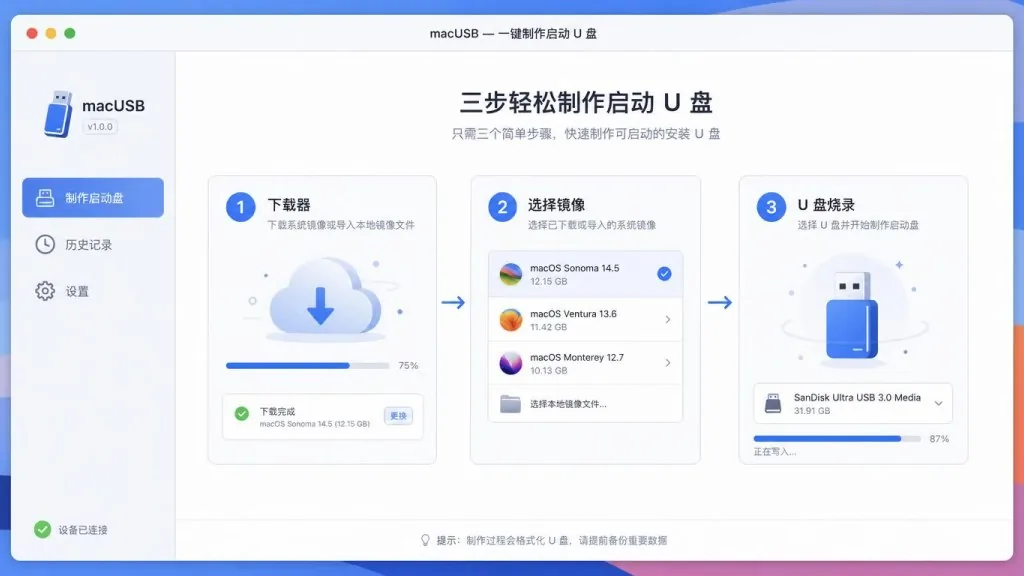
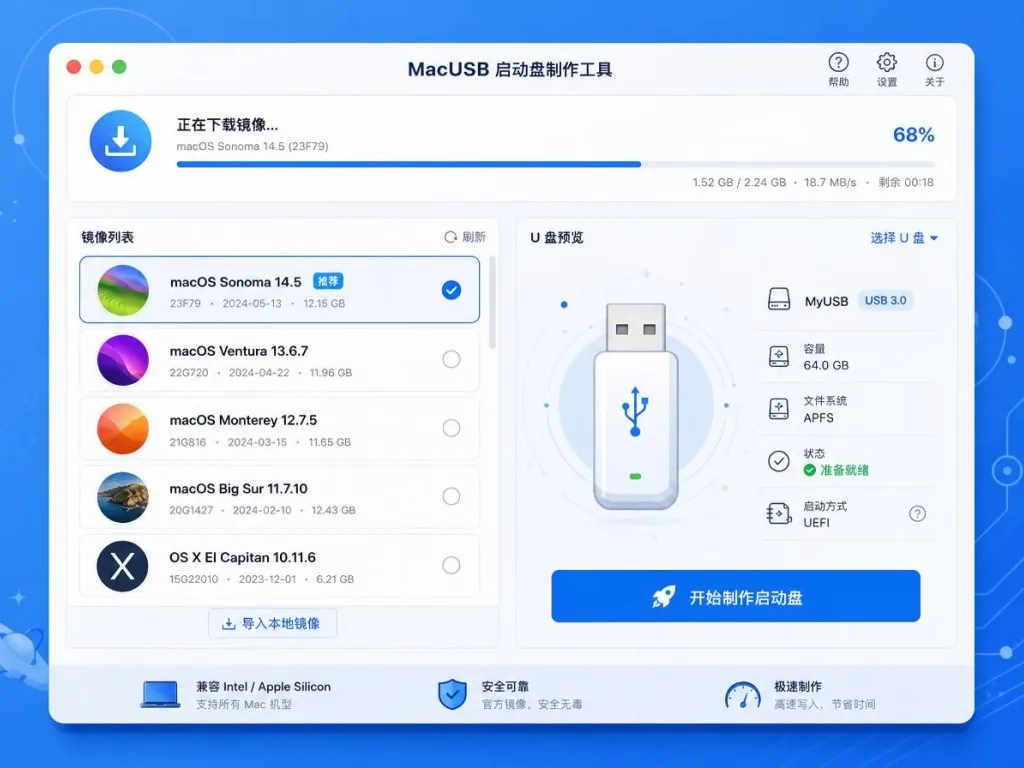
macUSB 是一款专为 macOS 设计的全功能启动盘制作工具,GitHub 已斩获 3203 Stars,原生支持 Apple Silicon 与 Intel 双架构。它把「下载安装镜像 → 校验文件 → 烧录到 U 盘」整条链路做成可视化向导,覆盖从 macOS Tiger 10.4 到 macOS Golden Gate 27 的全代系,同时支持 19 款主流 Linux 发行版以及 Windows XP 到 11 的完整安装盘制作。
三、核心功能深度解析
1. 内置 macOS 下载器
macUSB 内置从 Apple 服务器直接拉取 macOS 安装器的下载通道,包括公开测试版(Public Beta)。与传统的 softwareupdate --fetch-full-installer 不同,它在前端列出了可选版本清单,选中后自动校验、下载、保存为只读 DMG,下载完毕直接进入烧录环节,省去找镜像、找来源的来回折腾。
2. 本地镜像全格式支持
对于手头已有镜像文件的用户,macUSB 接受 .dmg、.cdr、.iso、.app 四种 macOS 源格式,以及任意 Linux/Windows .iso。更实用的是 SHA-256 校验功能——.dmg、.cdr、.iso 文件会自动计算校验值,手动选择的 .img 也能校验,避免烧录到一半发现源文件损坏。
3. Apple Silicon 老系统兼容
在 Apple Silicon 上做老系统启动盘最头疼的是兼容性处理。macUSB 会自动检测目标系统版本,针对 Intel-only 的 createinstallmedia 工具(Yosemite 到 Catalina)自动提示安装 Rosetta。如果系统是 macOS Golden Gate 27 这种最新版本,它还能跳过传统安装流程直接走适配路径。
4. Windows 烧录智能化
Windows 烧录最大的拦路虎是 FAT32 的 4GB 单文件限制。macUSB 在检测到 install.wim 超限时,自动调用 wimlib 把镜像拆分成 .swm 分卷,全程无需用户手动干预。针对 Windows 11 的 TPM/安全启动硬件限制,它还支持生成 Autounattend.xml 跳过检查,并可绕过 Microsoft 账户强制要求、关闭自动 BitLocker 加密、跳过隐私设置等首次开机配置。
四、技术亮点与性能数据
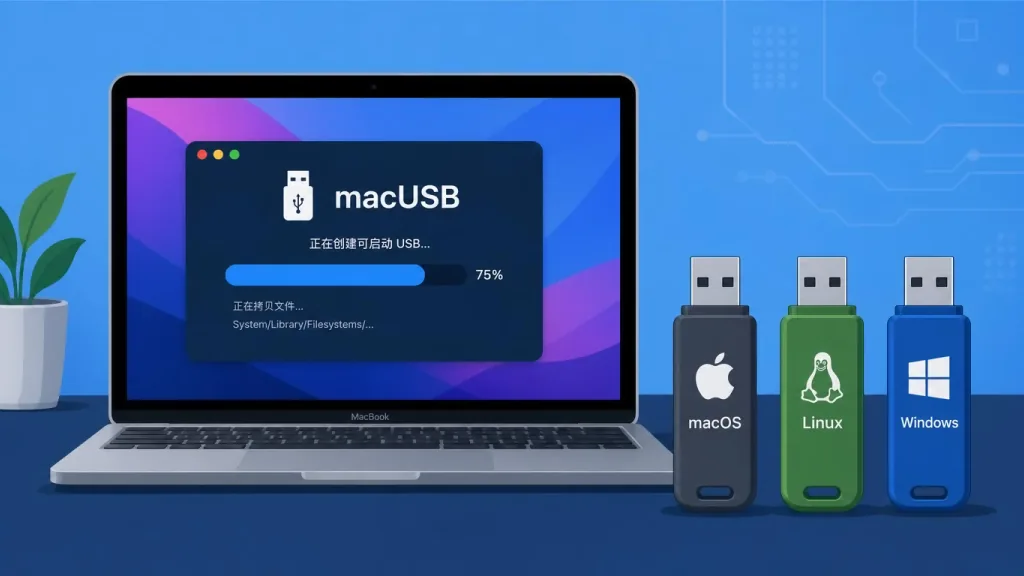
macUSB 用 Swift 原生开发,已通过 Apple 公证(Notarized),安全合规层面无需额外放行。架构层面,它同时适配 Apple Silicon 和 Intel 双平台,最低运行门槛是 macOS Sonoma 14.6,启动盘介质建议 USB 3.0 及以上。Linux 兼容性实测覆盖 19 个发行版(截至 2026 年 4 月 30 日的最新版本),验证硬件包括 2017 款 MacBook Air(UEFI)、Dell OptiPlex 5040(UEFI)、ASUS F52Q(Legacy BIOS)三类典型机型。Windows 启动模式自动识别:Legacy BIOS(Vista/7/Server 2008 R2)、Legacy BIOS 或 UEFI(8/8.1/10/Server 2012-2022)、UEFI only(11/Server 2025)。对于 Legacy BIOS 场景,它会自动安装自研的 macUSBoot 引导加载器。
五、适用场景与人群
- IT 运维与系统管理员:需要批量或频繁制作跨平台启动盘的工具人,macUSB 一个 App 替代多个命令行脚本;
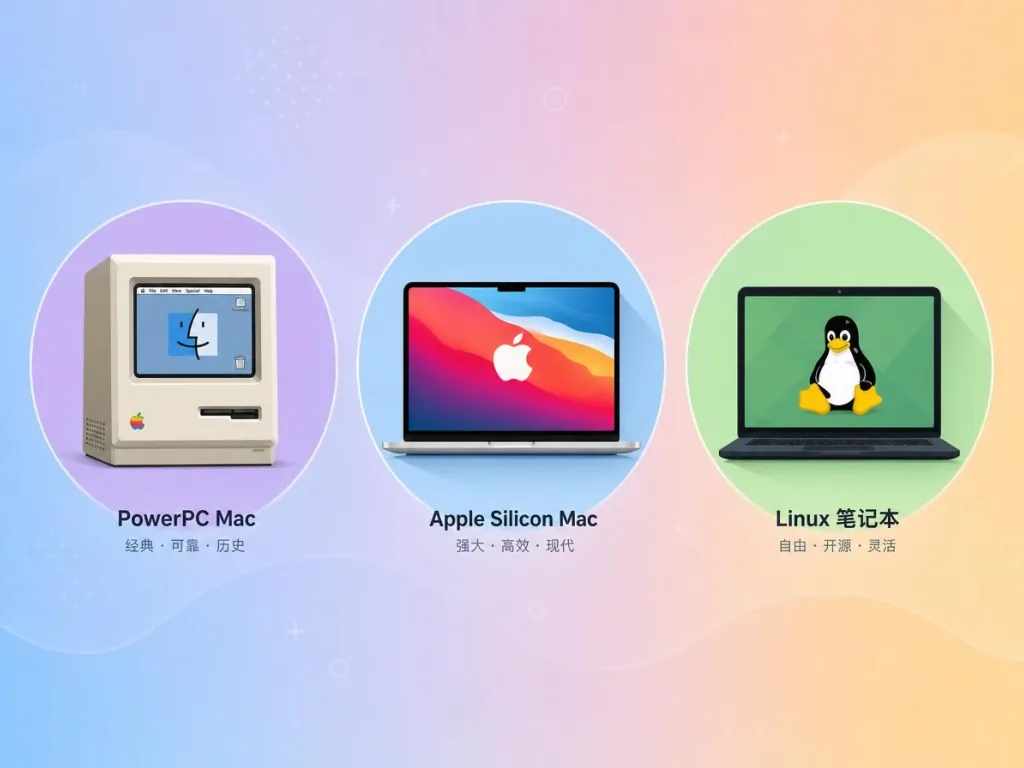
- macOS 老设备维护者:手头有 Intel Mac 或 PowerPC Mac,想给老机器重装系统的用户,macUSB 支持从 Tiger 10.4 到最新系统的全代系烧录;
- Apple Silicon 尝鲜者:买了 M1/M2/M3 设备需要给 Intel Mac 救急做启动盘的用户,Rosetta 自动提示机制省去大量踩坑时间;
- 多系统开发者:经常在 Mac 上测试 Linux 发行版或部署 Windows To Go 的工程师。
不适合的人群:只需要做一次 U 盘安装的轻度用户(命令行 createinstallmedia 可能更快),以及持有大量需要特殊驱动注入的 Windows 镜像的高级用户(仍需手动处理驱动)。
六、竞品对比
| 工具 | macOS 老系统支持 | 内置下载器 | Linux/Windows 支持 | 图形化向导 | 公证 |
|---|---|---|---|---|---|
| macUSB | ✅ Tiger 到 Golden Gate | ✅ 含 Beta | ✅ 全平台 | ✅ | ✅ |
| DiskMaker X | ⚠️ 仅部分新版 | ❌ | ❌ | ✅ | ✅ |
| balenaEtcher | ❌ | ❌ | ✅ | ✅ | ✅ |
| UNetbootin | ❌ | ❌ | ⚠️ 仅 Linux | ✅ | ❌ |
对比可以看出,macUSB 是少数同时覆盖「全代系 macOS + Linux + Windows」且保留图形化向导的工具,尤其在 Apple Silicon 上做老系统这一极度细分的场景里几乎没有对手。
七、如何快速上手
安装方式(二选一):
- GitHub Releases:访问 Releases 页面 下载最新
.dmg; - Homebrew:终端执行
brew install --cask macusb。
首次配置(关键步骤): 打开「系统设置 → 通用 → 登录项与扩展」,把 macUSB 开启「允许在后台运行」;再到「隐私与安全性 → 完全磁盘访问权限」中也开启 macUSB。缺少这两项权限,烧录流程会失败。
烧录 Windows 镜像前置依赖(仅当 install.wim 超 4GB 时需要):
终端执行 brew install wimlib,macUSB 会自动检测 wimlib-imagex 是否可用。
最小操作流程: 打开 macUSB → 选择本地源文件或用下载器拉取 macOS 镜像 → 选择目标 U 盘(注意:会清空 U 盘所有数据,建议 16GB 起,Sequoia 15+ 需 32GB)→ 确认操作详情 → 启动流程并按阶段监控进度 → 完成后直接从最终界面安全弹出。
八、总结与行动建议
macUSB 的核心价值在于:把 macOS 老系统启动盘制作这一极其折腾的工程化流程,封装成了一个对终端用户友好的图形化向导,同时扩展到 Linux/Windows 全平台,并且完全免费、永久免费。对于任何需要在 Mac 上做启动盘的人,它都值得放进 Applications 文件夹作为常备工具。
- 项目地址:GitHub - Kruszoneq/macUSB
- 官网:macusb.app
- 一句话推荐:Mac 上的启动盘制作,从 Tiger 到 Golden Gate,从 Linux 到 Windows,一个 App 全搞定。
#macusb #Macusb #kruszoneq #开源项目 #GitHub