选择标题(3 选 1)
截图、OCR、录屏来回切?这款 Rust 小工具一次帮你搞定
586 Star 的 Kiri:把截图录流工具链从 5 个 App 压到 1 个
没装 OBS 也能录屏:这款开源工具把 OCR 和剪辑都打包好了
截图录屏 OCR 全都要?这款 586 Star 的 Rust 小工具一次搞定
一、开篇:从踩坑到真香,只差这一个项目
写技术文档时,截一张图、画个箭头、再提取里面的文字——这套动作你一天要重复多少遍?打开 macOS 自带的截图工具,截图用 1 分钟;想标注?再开 Preview;想提取代码片段里的文字?再切换到某个在线 OCR 网页,把图片上传到不知名的服务器;录一段操作视频?再去找 OBS,配置编码参数再花半小时。整套流程切四五个工具、跨两三个工作区,二十分钟过去了,文档里才多了一张图。
更头疼的是素材散落各处:截图在桌面、录屏在「下载」文件夹、之前的参考图不知道躺在哪。找一张上周的截图,往往要在 Finder 里翻半天。
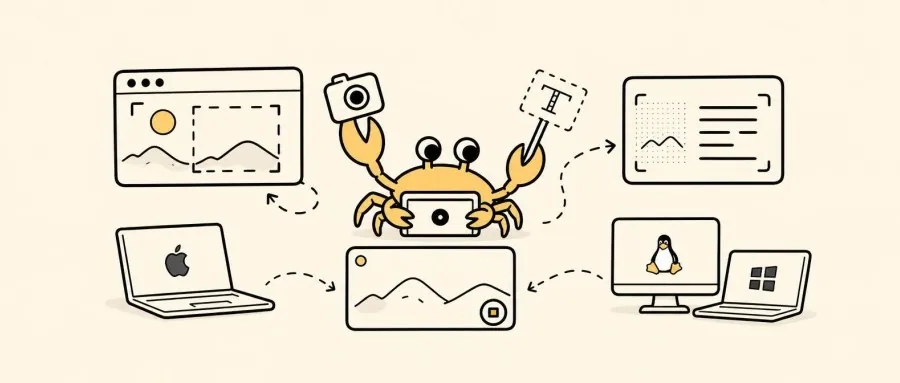
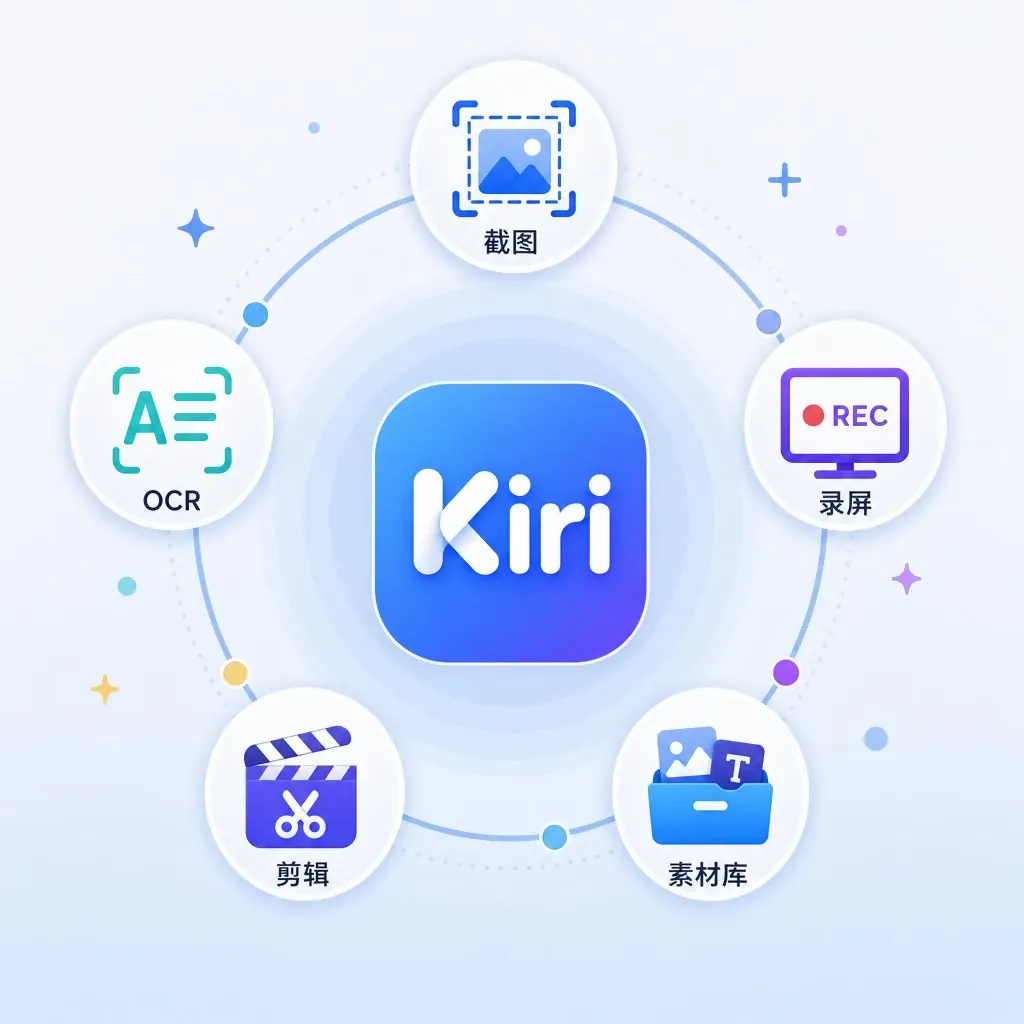
针对以上痛点,开源社区贡献了一款叫 Kiri 的小工具,把截图、录屏、本地 OCR 和素材管理塞进了同一个窗口。Rust 写的 Tauri 应用,开源在 GitHub,目前 586 Star,MIT 协议。

二、项目简介:一句话说明它是什么
Kiri 是一款跨平台截图录屏工具,定位是「轻量级素材采集 + 编辑 + 管理一体化」。核心关键词四个:截图标注、本地 OCR、MP4/GIF 录屏、本地素材库。支持 macOS 14+、Windows x64、Linux(Ubuntu 24.04 起步),安装包体积小,启动秒开。
三、核心功能深度解析
1. 截图与标注:箭头、马赛克、置顶参考一气呵成
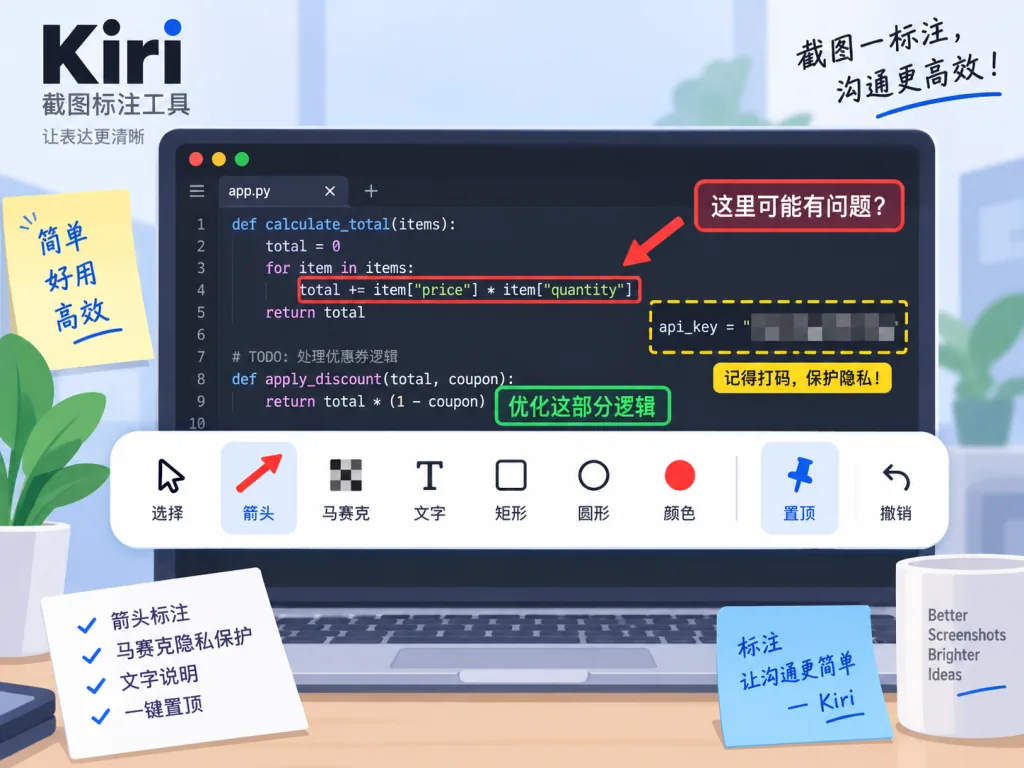
按 ⇧⌘A(macOS)或 Shift+Ctrl+A(Windows/Linux)呼出选区,拖框完成截图后直接在软件内做箭头、矩形、文字、马赛克四种标注。完成后图片自动复制到剪贴板,同时进入本地素材库。比较实用的是「置顶」按钮——可以把截图变成屏幕角落的悬浮参考图,写代码时对照 API 文档再也不用左右切屏。
画板细节上,Kiri 在选区边上露出宽高滑杆,标注前直接拖动改尺寸,无需撤回重做。
2. 本地 OCR 与二维码识别:默认不联网
截图后选「OCR」,文字识别直接调用本机模型跑完,识别结果进剪贴板。Kiri 的远程 OCR 开关默认关闭,开启后每次上传图片都会弹窗询问,避免后台悄悄传图。
二维码识别在同一个菜单里,扫完直接给结果——把二维码截图贴进来读链接,省去打开手机扫码的步骤。
3. 录屏:MP4 / GIF 双格式,系统声 + 麦克风可分轨
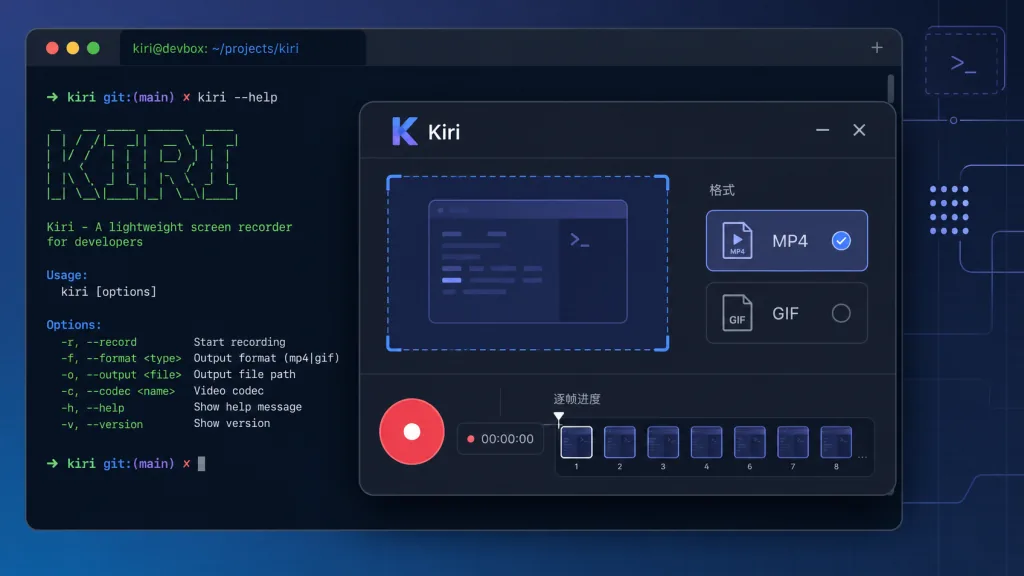
录屏支持导出 MP4(可勾选系统声音和麦克风)和无声 GIF 两个档位。macOS 用户转 GIF 时窗口里有逐帧进度条,失败后保留具体错误原因,不会出现「等了三分钟结果弹个失败,连原因都没有」的糟心场景。
4. 视频剪辑与素材库管理
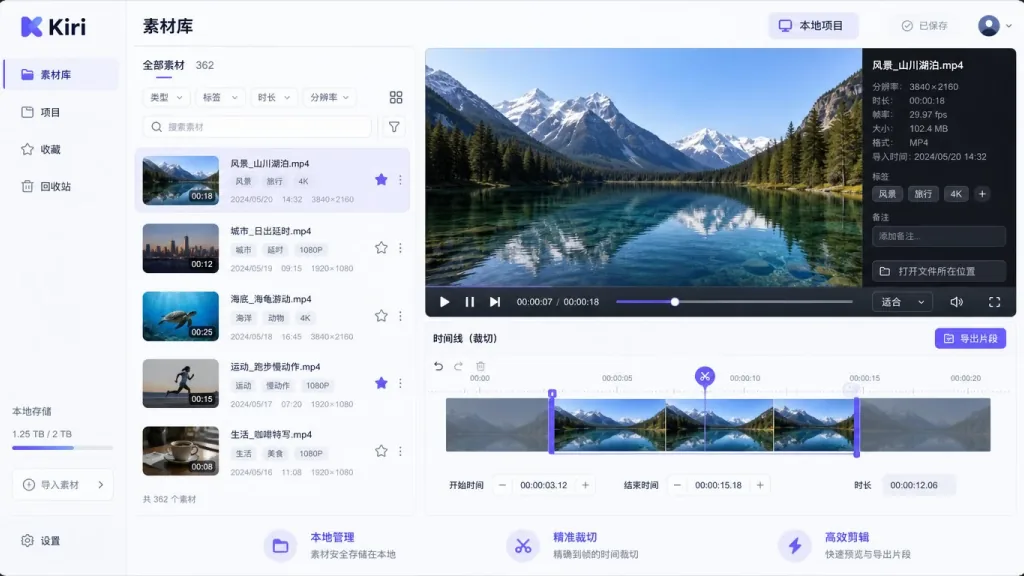
录屏完毕后可以在 Kiri 里直接裁切、重排片段,导出新 MP4,省去打开剪辑软件的步骤。素材库侧边栏支持搜索、打标签、加收藏,误删的文件 30 天内从回收站找回。所有素材默认保存在本机目录,不会因为换电脑或重装系统就丢失历史标注记录。
四、技术亮点与性能数据
Kiri 使用 Tauri 2 + Rust 后端,前端用 React。相比 Electron 应用,Kiri 安装包更小、内存占用更低,启动时间通常在 1 秒以内。CI 通过 GitHub Actions 跑通三大平台的构建,发布节奏稳定。
OCR 走本地推理,避免每次截图都上传云端。跨平台方案上,macOS 利用系统原生录屏 API、Wayland 下走 X11 兼容层,Windows 用 Direct3D 截图——三条路径由社区分别补完,确保体验一致。
五、适用场景与人群
- 技术博主和文档工程师:频繁截图、标注、提取代码片段,Kiri 把流程从「切四个 App」压到「一个 App」。
- 独立开发者和运维:截报错窗口、标重点、OCR 错误日志,远程 OCR 默认关掉,敏感数据不上传。
- 课程录制者与产品演示者:MP4 录屏 + 简单剪辑直接产出,省去学习剪辑软件的成本。
不适合的人群:需要专业级视频剪辑(多轨道、特效、调色)的视频创作者,还是交给 Premiere / Final Cut 更合适。
六、竞品对比
| 能力 | Kiri | Snipaste | CleanShot X | 系统自带截图 |
|---|---|---|---|---|
| 截图标注 | ✅ | ✅ | ✅ | ❌ |
| 本地 OCR | ✅ | ❌ | ✅ | ❌ |
| 录屏 MP4/GIF | ✅ | ❌ | ✅ | 部分 |
| 视频裁切 | ✅ | ❌ | ❌ | ❌ |
| 跨平台 | ✅ 三平台 | ✅ | ❌ macOS | ✅ |
| 开源免费 | ✅ MIT | ❌ | ❌ | ✅ |
Kiri 的差异化在于「截图 + OCR + 录屏 + 剪辑 + 素材库」全链路打通且开源,Snipaste 强在贴图、CleanShot X 强在 macOS 生态深度,但二者都不开源且需要付费。
七、如何快速上手
- 前往 Releases 页面 下载对应平台安装包,macOS 用户拖入 Applications,Windows 跑安装器,Linux 参考 Linux 指南。
- 首次启动后系统会请求「屏幕录制」「辅助功能」权限,授权后快捷键生效。
- 按快捷键唤起选区,框选区域后按
Enter完成截图,工具栏选 OCR 或录屏。 - 进阶玩法:把常用 OCR 区域设为全局快捷键、开启远程 OCR 开关、给素材打标签建索引。
八、总结与行动建议
Kiri 用一个 Rust 写的 Tauri 小应用,把日常「截图 → 标注 → OCR → 录屏 → 剪辑 → 管理」链条打通,本地优先的设计让敏感截图不再裸奔。如果你每天至少截 5 张图、每周至少录一段操作演示,Kiri 大概率能把你的工作流切掉两个工具。
项目地址:GitHub | 官网:kiri.yuxino.cn | 文档:使用与常见问题
工具是为人服务的,Kiri 不是要取代你所有截图工具,而是让你少切几次窗口。
#kiri #Kiri #yuxino #命令行工具 #开发工具 #开源项目 #GitHub