选择标题(3 选 1)
Recordly:开源录屏神器,零剪辑功底也能产出专业 Demo 视频
Recordly 上手指南:从录屏到成片,少写 80% 后期代码
录完即成片?这个 31K Star 的开源工具把后期剪辑藏进了录制里
Recordly:开源录屏神器,零剪辑功底也能产出专业 Demo 视频
一、开篇:你还在为录屏这件事头疼吗?
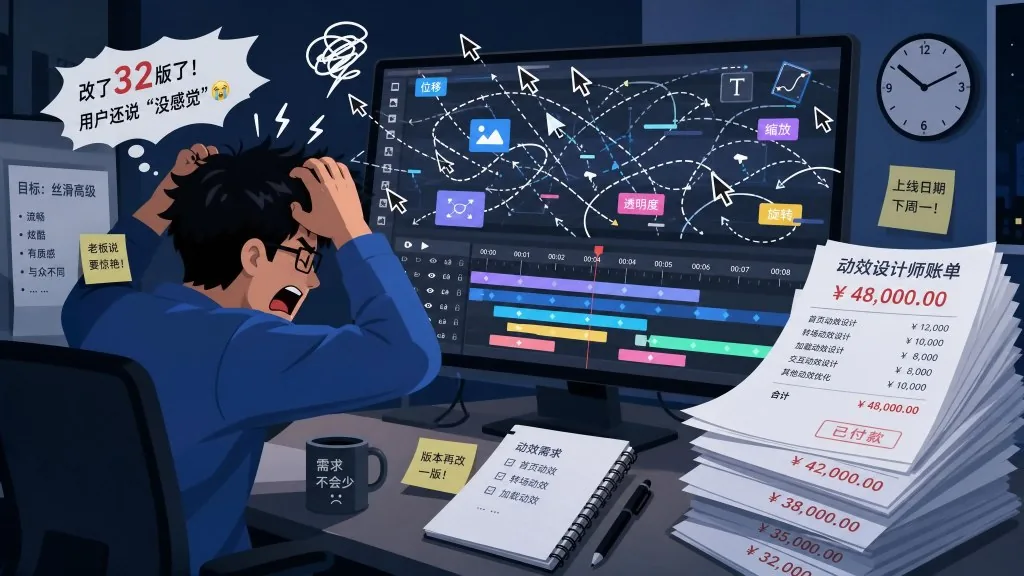
产品经理:"帮我录个新功能演示视频,明天客户要看。" 开发者:"录是录了,但鼠标飞得飞快,画面糊成一团……找动效设计师加缩放、加光标动效?预算 5000,工期一周。" 独立开发者:想为开源项目做个 60 秒演示,自己剪 PR、找素材、熬夜两小时,导出来还是像个内部会议录像。
录屏工具遍地都是,从 OBS 到 Loom 再到各类国产录屏软件,但真正的痛点藏在录完之后:缩放跟随、鼠标平滑、光标动效、摄像头气泡、背景美化、导出压缩。多数工具只负责前 10%,剩下 90% 的"成片化"工作要么不会做、要么另收费。Recordly 选择把这 90% 也免费塞进一个桌面 App。
二、项目简介:用一句话概括
Recordly 是一款面向 Demo / 演示 / 产品介绍场景的开源桌面录屏与剪辑工具,主打"录完即成片"。GitHub 已收获 31602+ Stars,主要使用 TypeScript 开发,支持 macOS、Windows、Linux 三平台,遵循 AGPL 3.0 开源协议。
核心定位四个关键词:自动缩放、鼠标美化、摄像头气泡、扩展生态。
三、核心功能深度解析
1. 自动缩放 + 鼠标平滑,让画面跟着操作走
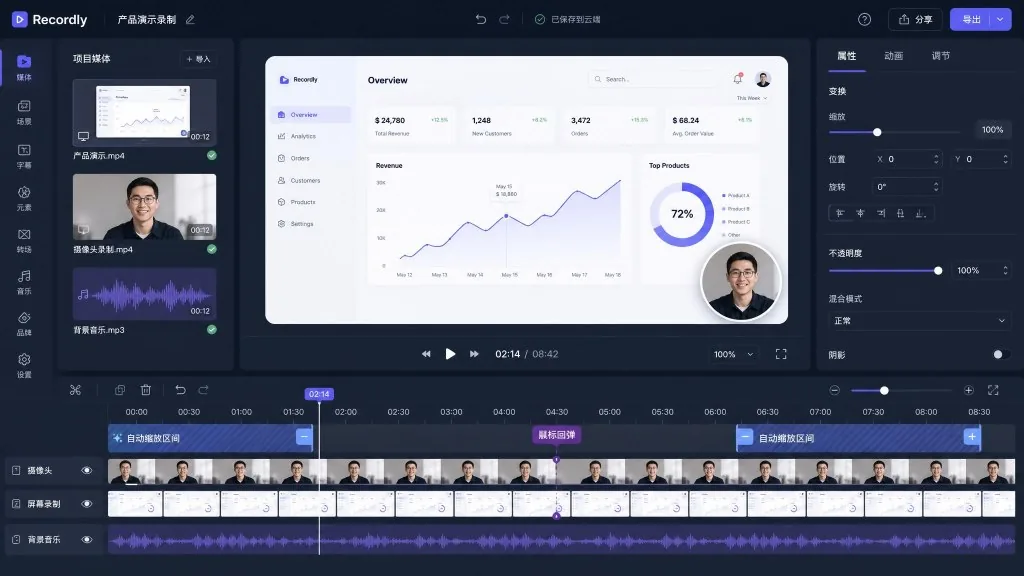
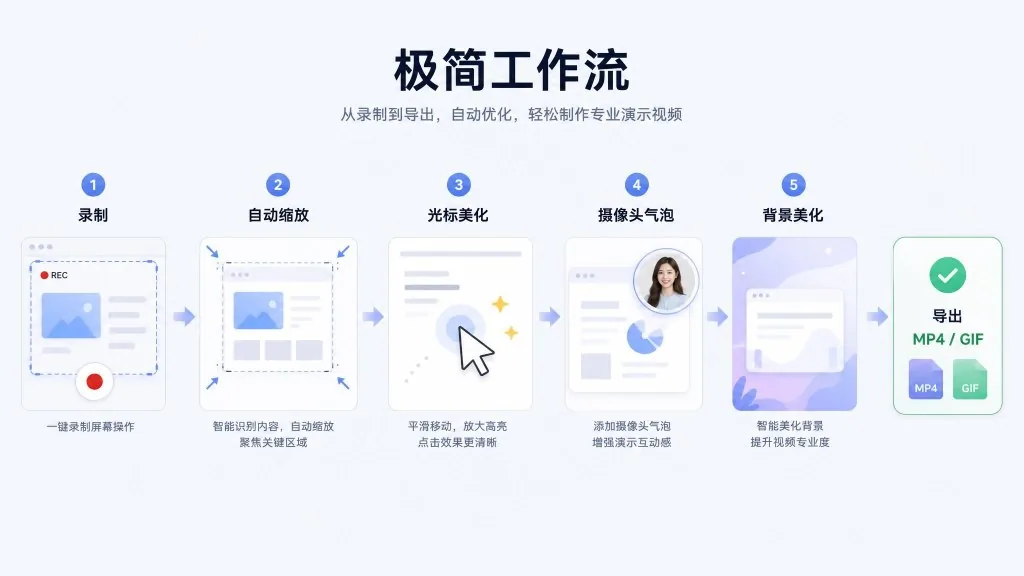
传统录屏最尴尬的地方:用户点了某个不起眼的小按钮,观众根本看不清在点哪。Recordly 内置基于光标活动的智能缩放建议,会在点击密集区域自动生成放大关键帧;同时提供光标平滑、运动模糊、点击回弹、悬停摇摆等效果,把"狂野鼠标"修饰成"专业演示级"动效。导出时还会用 macOS 风格光标资源替换原生指针,跨平台输出一致。
2. 动态摄像头气泡,主播级画面
很多人录教程希望出镜,但摄像头画面太大又会喧宾夺主。Recordly 的解决方案是悬浮气泡式摄像头:预设九宫格位置或自定义 X/Y 坐标,可镜像、可调圆角与阴影,还能在画面放大时自动缩小自身比例,避免遮挡关键操作区。这相当于把 OBS 的画中画配置做成了"点两下"的预设。
3. 时间轴编辑,为 Demo 而生
时间轴不是简单的剪辑轨道,而是为录屏场景特化:拖拽式缩放区、变速区、裁剪、文本/图片/形状标注、附加音轨都通过同一根轨道管理。项目保存为 .recordly 文件,下次打开自动续上。光标样式、摄像头位置、背景美化参数全部随项目持久化,不必每次重录都重新调一遍。
4. 框架美化 + 扩展市场
录完直接套上壁纸、纯色、模糊背景,加上圆角、阴影、Padding,一秒从"窗口录像"变成"成片"。官方还开放了社区扩展市场:点击色音效、设备边框、浏览器 Mockup、壁纸包、渲染钩子都能由第三方扩展提供,类似 VS Code 的插件生态。
四、技术亮点与性能数据
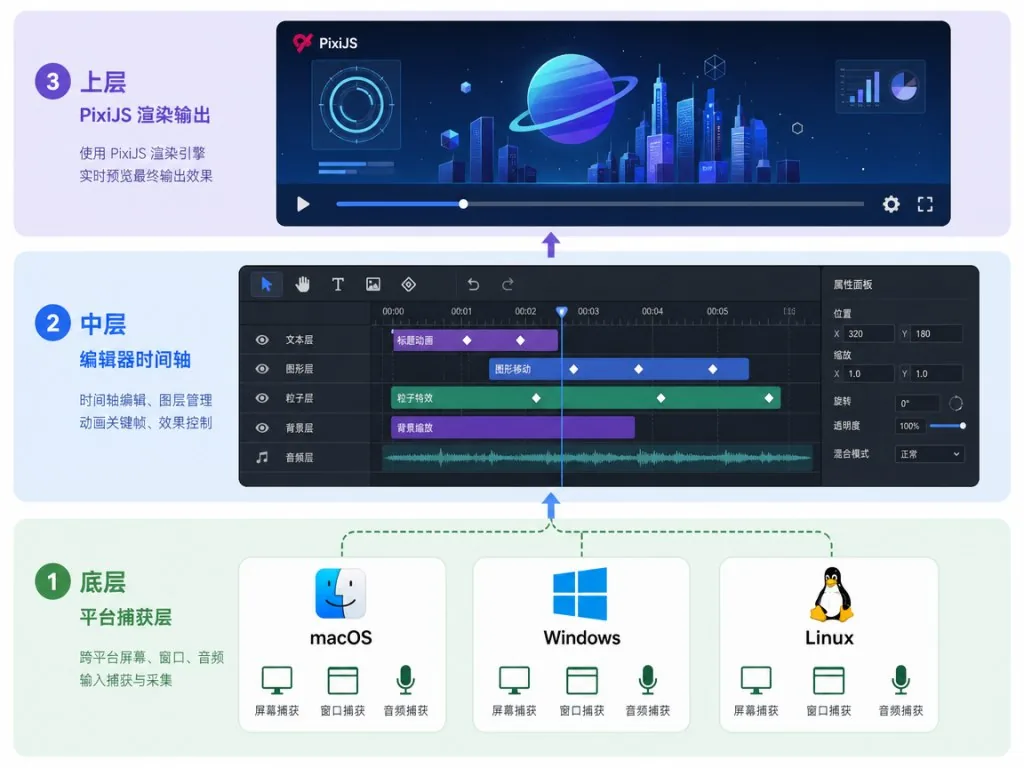
- 原生捕获层:macOS 调用 ScreenCaptureKit、Windows 调用 Windows Graphics Capture(WGC)+ WASAPI 音频,Linux 走 Electron 捕获;同一抽象层封装,跨平台体验相对一致。
- PixiJS 渲染:预览和导出共用同一套场景合成逻辑,所见即所导出。
- 项目文件格式:
.recordly记录源媒体路径 + 编辑器状态,可重入、可版本管理(适合团队协作)。 - 导出格式:MP4、GIF 双格式可选,GIF 支持帧率、循环、尺寸预设。
- 系统要求:macOS 14.0+ / Windows 10 Build 19041+ / 现代 Linux 发行版。
五、适用场景与人群
适合谁:
- 独立开发者 / 开源作者:为 README 或官网制作 1-2 分钟功能演示。
- 产品经理 / 解决方案顾问:快速产出客户演示、Bug 复现视频、培训材料。
- 技术博主 / 教程创作者:录课、录教程,需要光标与缩放强化可读性。
- 远程团队:替代昂贵的企业录屏 SaaS,自部署、可扩展。
不适合谁:
- 需要影视级多机位剪辑、调色、特效的长视频创作者(请上 Premiere / DaVinci)。
- 仅需基础无编辑录屏、且不需要美化功能的用户(系统自带录屏够用)。
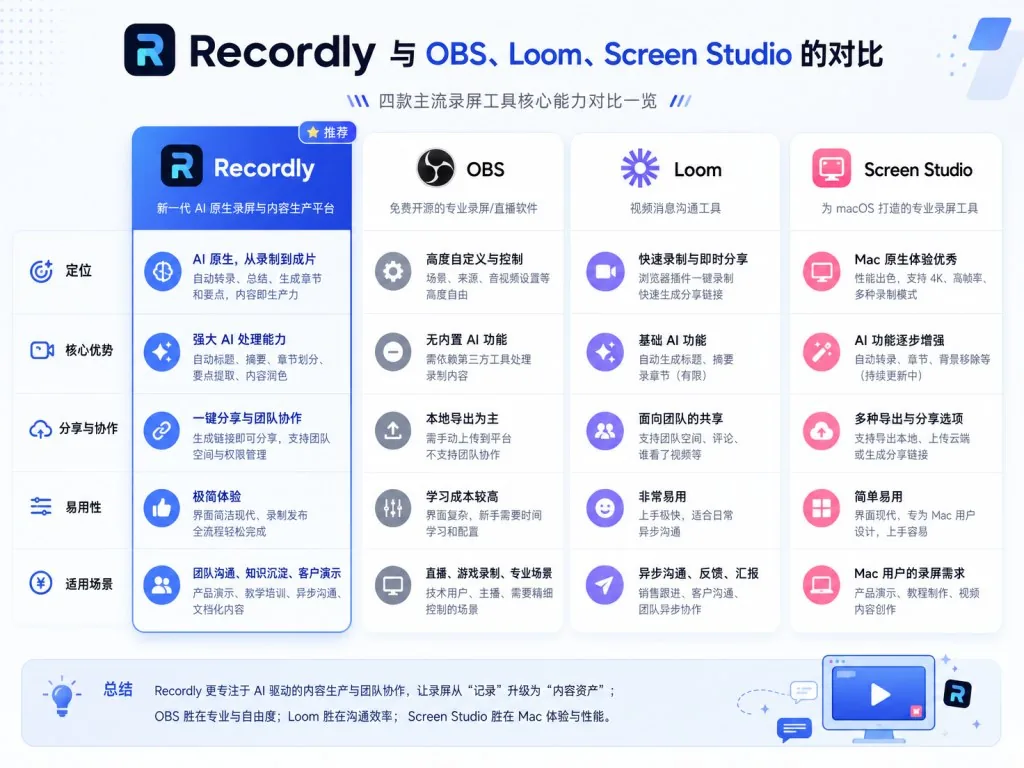
六、竞品对比
| 维度 | Recordly | OBS Studio | Loom | Screen Studio |
|---|---|---|---|---|
| 开源 | ✅ AGPL 3.0 | ✅ GPL | ❌ 商业 | ❌ 商业 |
| 自动缩放跟随 | ✅ 内置 | ❌ 需手动打关键帧 | 部分 | ✅ |
| 鼠标美化 | ✅ 平滑/回弹/摇摆 | ❌ | ❌ | 部分 |
| 摄像头气泡 | ✅ 预设 + 自定义 | 需手动布局 | 部分 | ✅ |
| 扩展市场 | ✅ | ✅ 插件生态 | ❌ | ❌ |
| 跨平台 | ✅ 三端 | ✅ 三端 | Web | macOS 优先 |
| 价格 | 完全免费 | 完全免费 | 订阅制 | 一次性付费 |
核心差异:Recordly 把"录屏 + Demo 级后期"做成一体化免费开源工具,而 OBS 更偏直播/广播场景,Loom / Screen Studio 则是闭源付费方案。
七、如何快速上手
1. 下载安装
前往 GitHub Releases(https://github.com/webadderallorg/Recordly/releases )下载对应平台安装包;Arch 用户可直接 yay -S recordly-bin。
2. 首次录制 打开 Recordly → 选择屏幕或窗口 → 勾选麦克风与系统音频 → 点击录制 → 结束自动跳入编辑器。
3. 最小成片流程 录制完成后:点"自动缩放建议"接受推荐 → 调整光标样式为 macOS 风 → 添加摄像头气泡到右下角 → 套用深色渐变壁纸背景 → 导出 MP4。
4. 进阶
- 在时间轴添加变速区,让等待过程 2x 播放。
- 访问 Marketplace 安装点击音效、设备边框等扩展。
- 项目保存为
.recordly,便于后续增量修改。
5. 源码构建
git clone https://github.com/webadderallorg/Recordly.git recordly
cd recordly
npm install
npm run dev
按平台打包可使用 npm run build:mac / build:win / build:linux。
八、总结与行动建议
Recordly 用一个开源桌面 App,把"录屏 → Demo 成片"的完整链路打通:自动缩放、鼠标美化、摄像头气泡、框架装饰、扩展生态一应俱全,且全平台免费。对于每天都在为录屏头疼的开发者与产品人,这是当前少有的"录完即交付"的开源方案。
行动建议:
- 先从 GitHub Releases 下载安装包,跑通一个 60 秒 Demo 体验完整工作流。
- 把常用样式保存为
.recordly项目模板,下次直接套用。 - 浏览 Marketplace 安装 1-2 个扩展,感受生态扩展能力。
- 想贡献代码?从 Linux 光标隐藏、导出性能、UI/UX 打磨这几条主线入手,官方在 README 中明确求贤。
项目地址:https://github.com/webadderallorg/Recordly 官网与 Marketplace:https://recordly.dev
#recordly #Recordly #webadderallorg #AI视频剪辑 #脚本化视频 #口播视频 #开源项目 #GitHub