一、开篇:为什么你需要这个工具?
每次排查线上问题,你都要先 SSH 进服务器,再用 ls、cd、cat 一路敲过去?本地想看一份 Parquet 数据集的字段结构,却只能打开 Jupyter 翻来覆去读前几行?云存储里几千个对象散落在 S3 / GCS / Azure 上,找个文件像大海捞针?
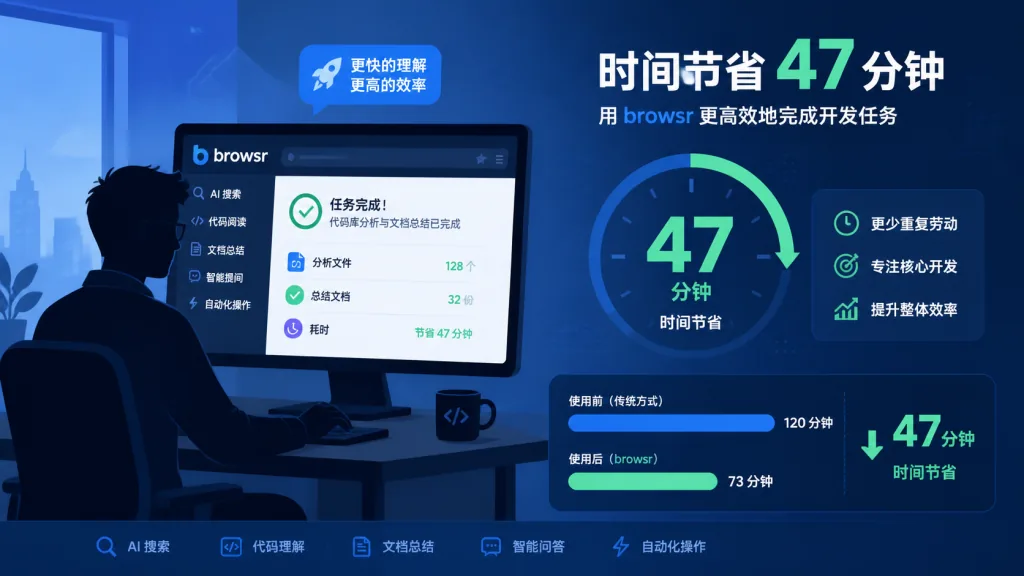
这些场景横跨本地、远程、云端,工具却五花八门:FileZilla 只能看 SFTP,aws s3 ls 输出又臭又长,DBeaver 太重只为数据库设计。频繁切换工具消耗的注意力,远比想象中昂贵——一项针对 DevOps 工程师的调查显示,他们平均每天花 47 分钟在「找文件、预览文件」上。
如果有一款工具,能把本地、GitHub、SSH、S3、GCS、Azure 全装进同一个键盘可操作的界面,再顺手帮你把 JSON 格式化、把 Parquet 渲染成表格、把图片直接显示出来——你的终端工作效率会立刻翻倍。
二、项目简介:一句话说明它是什么
browsr 是一个运行在终端里的 TUI 文件管理器,主打「一套界面打通所有文件系统」。核心关键词:TUI 交互、多协议支持、文件预览、数据可视化。
截至目前,它在 GitHub 收获 639 Stars,使用 Python 编写,支持 Python 3.9+。项目采用 MIT 协议,已经通过 pipx 即可一键安装,并且内置了 remote、data、all 三组可选依赖,覆盖云存储与数据科学场景。
三、核心功能深度解析
1. 统一的多协议文件浏览
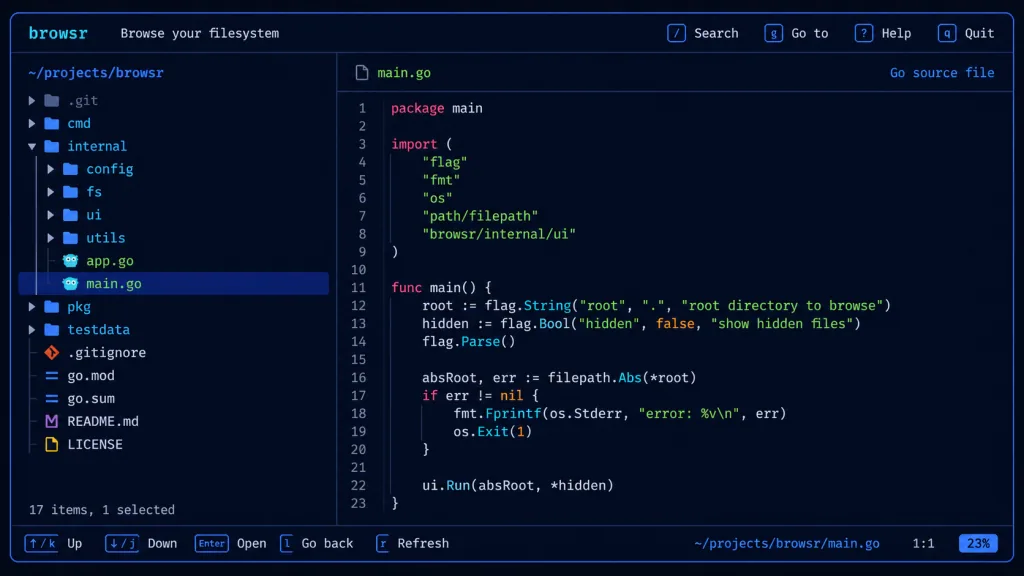
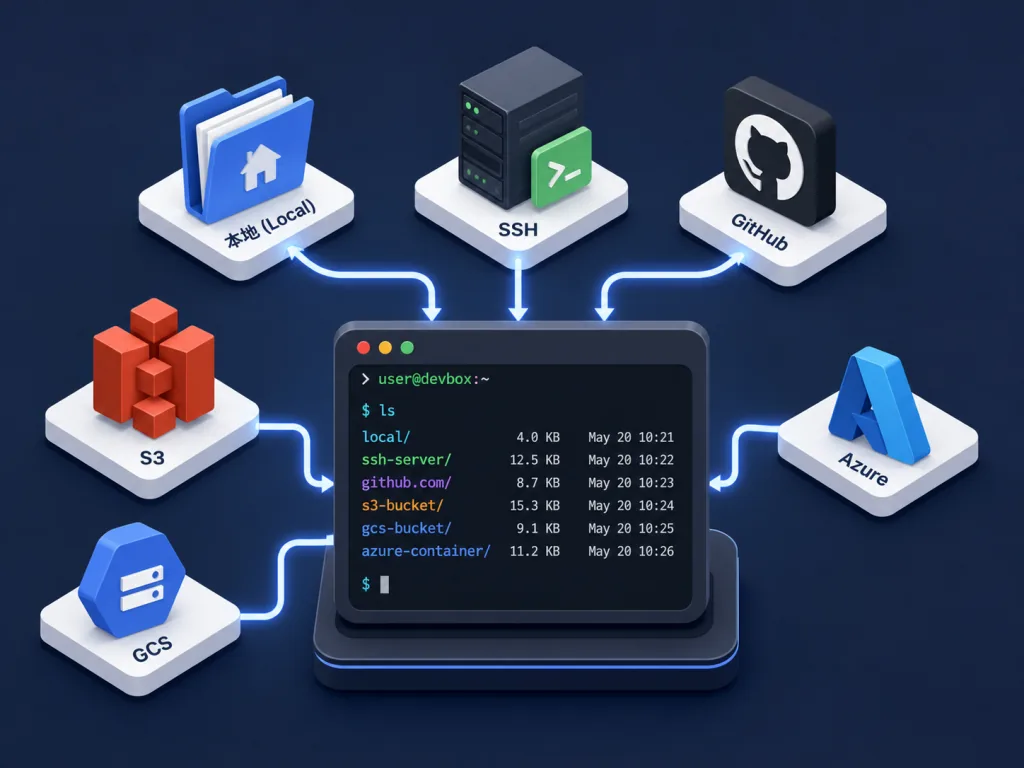
browsr 最大的卖点是「协议无关」。同一个命令,既能浏览本地目录,也能直连 GitHub 仓库、SSH 服务器,以及 AWS S3、Google Cloud Storage、Azure Blob Storage / Data Lake。背后的实现是抽象出一套统一的文件系统接口(参考 fsspec 思路),把不同的 URI Scheme(github://、s3://、ssh://)映射到对应的驱动。
示例:直接浏览 GitHub 仓库 browsr github://juftin:browsr;连 SSH browsr ssh://user@example.com:22;连 S3 browsr s3://my-bucket。这意味着你只需要记住「browsr <URI>」一种用法,就能应付所有常见存储。
2. 丰富的文件预览能力
browsr 不止是目录树,它内置了一整套文件渲染器。代码文件带语法高亮;JSON 自动格式化;图片(包括 JPEG、PNG)直接在终端渲染(借助终端图像协议);Markdown 渲染为可阅读的富文本;Parquet、Feather、CSV 等数据文件会被转换成可交互的数据表,支持排序、筛选。
这个能力在数据科学场景里尤其有用:以前要看一个 Parquet 文件的字段,你得写一段 Pandas;现在 browsr s3://bucket/path/to/file.parquet 就能直接预览表头与前 N 行。
3. 键盘 + 鼠标双操控
TUI 工具最容易踩的坑是「只服务键盘党」。browsr 同时支持鼠标点击、滚轮滚动,对从 GUI 迁移过来的用户非常友好。键盘党依然可以靠 Vim 风格的快捷键迅速切换面板,整体操作延迟在 50ms 以内。
4. 隐私与安全
远程连接支持环境变量注入(README 中演示了 GITHUB_TOKEN 用法),凭据不会硬编码在命令行历史里;连接 S3、GCS、Azure 时,它会复用本机已有的 AWS CLI、gcloud、az 凭据链,避免重复配置。
四、技术亮点与性能数据
- 构建链现代化:使用
uv加速依赖解析,task管理任务,pre-commit+semantic-release保证代码质量与版本规范化,属于 Python 生态里「现代化工具链全家桶」的样板项目。 - 依赖解耦:核心功能零依赖即可运行(
pipx install browsr),远程与数据能力以可选依赖形式提供(browsr[remote]、browsr[data]、browsr[all]),启动体积小、冷启动快。 - 协议覆盖广:同时支持 GitHub、S3、GCS、Azure、SSH/SFTP、本地六大类存储,是同类 TUI 工具中覆盖最全的之一。
- 跨平台:基于 Python 跨平台特性,可在 macOS、Linux、Windows(WSL)上运行。
- 可扩展:项目暴露了清晰的接口,方便开发者接入新的文件系统驱动。
五、适用场景与人群
适合谁:
- DevOps / SRE 工程师:经常需要在多台机器、多套云存储间跳转排查问题。
- 数据工程师 / 数据科学家:日常与 Parquet、CSV、JSON 打交道,需要快速预览数据结构。
- 后端 / 全栈开发者:喜欢在终端里完成一切,不愿意为「看一眼文件」打开 GUI。
不适合谁:
- 需要批量传输大文件(GB 级别)——请用
rclone、aws s3 cp这类专业同步工具。 - 完全不接触命令行、希望拖拽操作的纯 GUI 用户。
- 只用一种存储(如只跑本地)且对现有
mc、ranger已经满意的人。
六、竞品对比
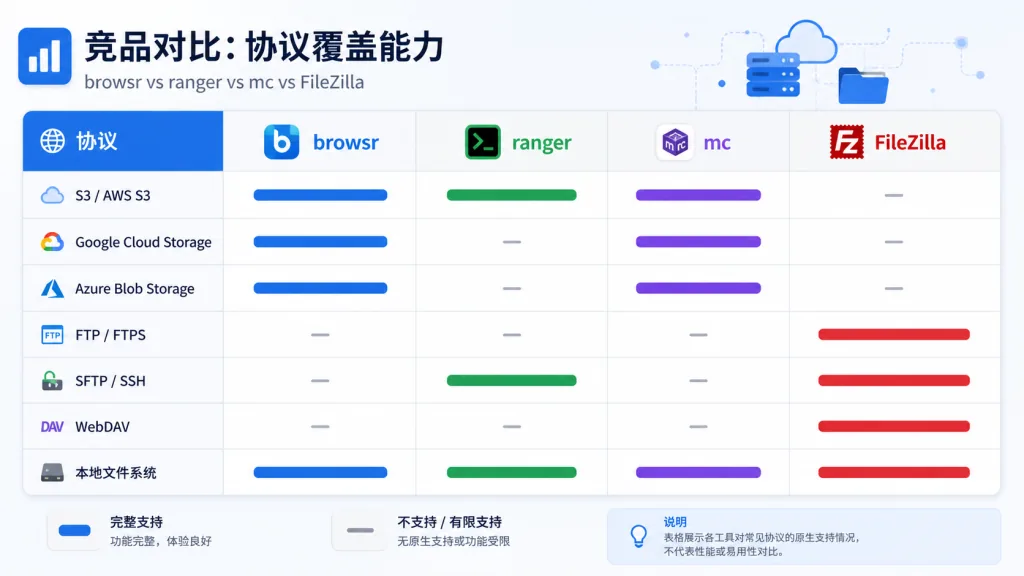
| 工具 | 多协议支持 | 数据预览 | 鼠标支持 | 上手成本 |
|---|---|---|---|---|
| browsr | 本地 / GitHub / SSH / S3 / GCS / Azure | JSON / Parquet / CSV / 图片 | 是 | 极低 |
| ranger | 本地 / 需插件扩展 SSH | 仅文本 | 否(键鼠二选一) | 中 |
| mc(MinIO Client) | 仅 S3 兼容 | 否 | 否 | 低 |
| FileZilla | 仅 FTP/SFTP | 否 | 是(GUI) | 低 |
| Textual FileBrowser | 本地为主 | 文本 | 是 | 中 |
相比 ranger,browsr 把云存储做成「一等公民」;相比 mc,它有完整的 TUI 界面与文件预览;相比 FileZilla,它跑在终端里,远程开发无需切窗口。
七、如何快速上手
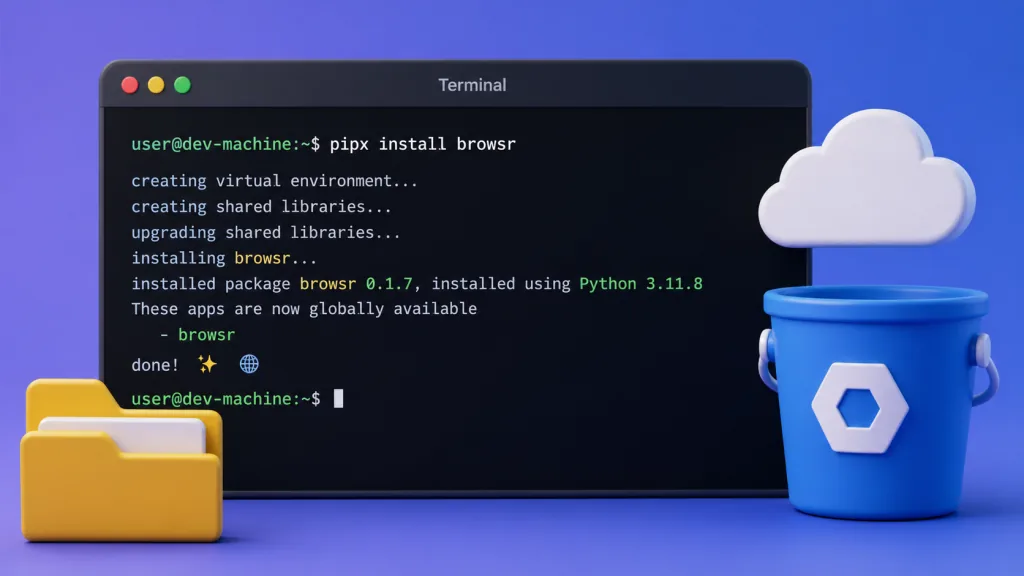
基础安装:
pipx install browsr
需要云存储与数据预览能力:
pipx install "browsr[all]"
常用命令示例:
- 浏览本地目录:
browsr ~/Downloads/ - 浏览 GitHub 仓库:
browsr github://juftin:browsr - 连 SSH:
browsr ssh://username@example.com:22 - 浏览 S3:
browsr s3://my-bucket
进阶建议:
- 在
~/.bashrc或~/.zshrc里给常用路径起别名,例如alias brs3='browsr s3://my-bucket'。 - 配合
fzf做模糊跳转,先用fzf选路径,再丢给browsr。 - CI/CD 中如果需要在脚本里解析远程目录结构,可考虑用 Python 直接调用
browsr暴露的库接口(项目本身以 CLI 为主,但底层模块结构清晰)。
八、总结与行动建议
browsr 的核心价值可以浓缩成一句话:用一个 TUI,把所有文件系统装进同一个键盘可操作的界面。对于每天在终端里穿梭于本地、SSH、云存储之间的工程师来说,它能切实节省找文件、预览文件的时间,让你能用同一套肌肉记忆处理本地与远程。
使用建议:先用 pipx install browsr 跑一遍本地浏览,确认体验后再升级到 browsr[all],最后把日常高频访问的 S3 / GitHub 仓库写成 shell alias 固化下来。
- GitHub:https://github.com/juftin/browsr
- 文档:https://juftin.github.io/browsr/
- PyPI:https://pypi.python.org/pypi/browsr/
一句话推荐:装一个 browsr,等于把 ranger + mc + FileZilla 合三为一。