选择标题(3 选 1)
Windows 桌面太难用?Seelen UI 直接把它整套换掉
17.9K Stars 的 Seelen UI:把 Windows 桌面变成可编程工作台
不用换系统也能拥有 macOS 级桌面体验:Seelen UI 凭什么
Seelen UI:把 Windows 桌面改造成你想要的样子
一、开篇:别再手动折腾它了
每个用 Windows 的开发者都有过这种时刻:盯着任务栏右下角拥挤的系统托盘,想把窗口快速铺成三栏却只能手动拖拽,想找个应用得在开始菜单里翻半天。Windows 11 改了一版又一版,任务栏、开始菜单、虚拟桌面依旧在「能用」和「好用」之间反复横跳。截至 2026 年初,这个被 17.9K Stars 标记的开源项目 Seelen UI 给出了不一样的答案:直接把 Windows 桌面环境整套替换掉。
二、项目简介:一句话说明它是什么
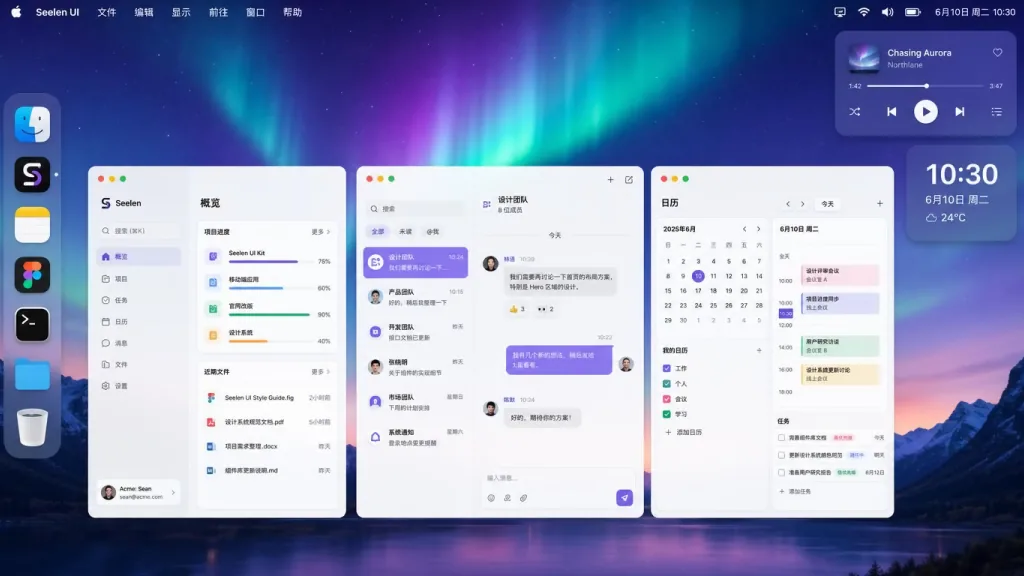
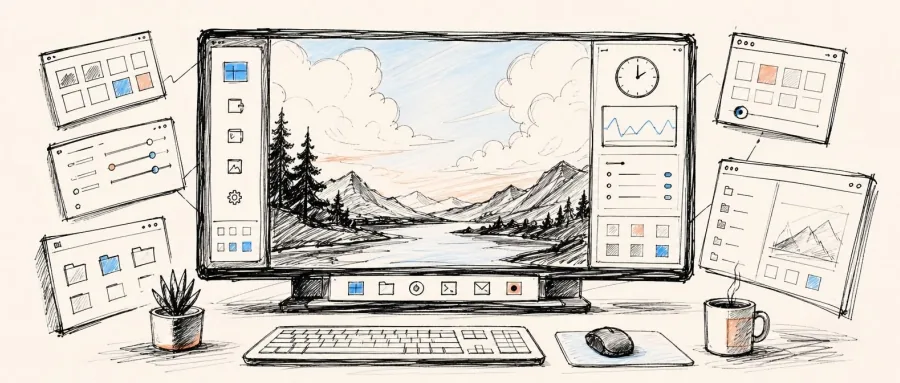
Seelen UI 是一个用 Rust 编写的 Windows 桌面环境完整替代方案——它不是主题包,也不是美化补丁,而是把任务栏、Dock、应用启动器、窗口管理器、通知弹出层、虚拟桌面这些日常交互组件全部重新实现一遍的产品。它支持 70+ 种语言、提供 CSS/JSON 主题引擎和插件 Widget 系统,已上架 Microsoft Store 和 Winget,同时在 GitHub Releases 提供经过签名的安装包。
三、核心功能深度解析
1. 平铺式窗口管理器
Seelen UI 内置的平铺窗口管理器支持 BSP、列布局、堆叠等多种自动排列算法,窗口之间可配置内外间距。所有操作都可以靠键盘完成:调整大小、交换位置、聚焦切换,双手根本不需要离开键盘。对比 Windows 原生的 Snap 助手只能二等分或四等分,Seelen UI 的优势在于布局可编程、可重复,对写代码、跑多窗口调试的人来说特别友好。
2. 动态主题色与 CSS/JSON 主题引擎
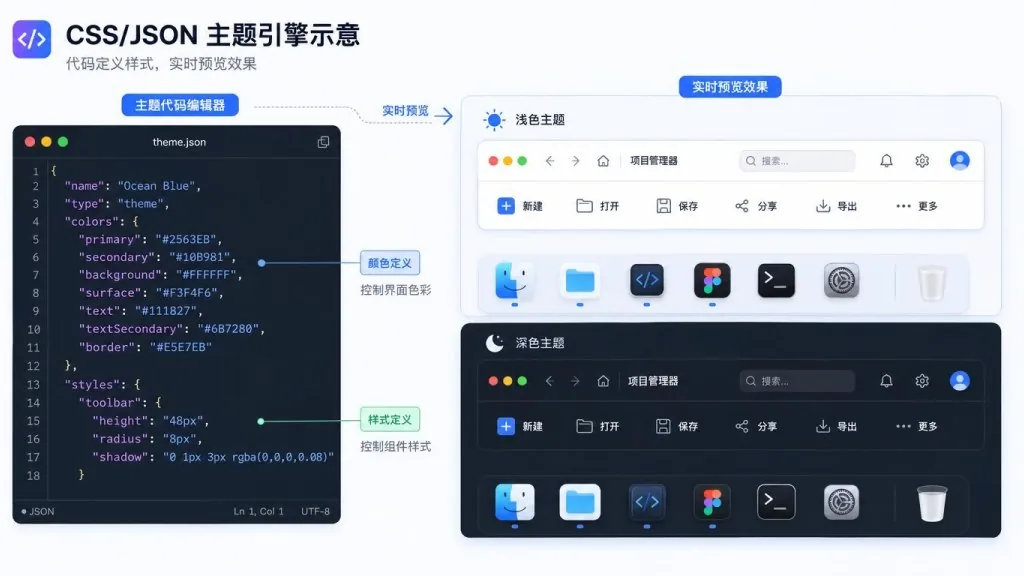
Seelen UI 会实时分析当前壁纸,自动提取一个和谐的主题色应用到所有 Shell 元素上——不用手动挑色,桌面整体配色永远跟壁纸一致。主题本身用作用域化的 CSS 加 JSON 配置描述,字体、边框、动画、配色都可改。社区主题可以直接安装,每个 Widget 还能带独立样式,覆盖深色/浅色模式自动切换。
3. 应用启动器与媒体控制
启动器走的是 Rofi 路线的键盘驱动设计:模糊搜索能在毫秒级命中应用、文件、Shell 命令和自定义脚本。媒体控制模块则兼容几乎所有主流播放器,播放、暂停、切歌、进度条拖动都能从工具栏或独立 Widget 上操作,看视频或听音乐时不用切窗口。
4. 虚拟桌面与 Widget 桌面层
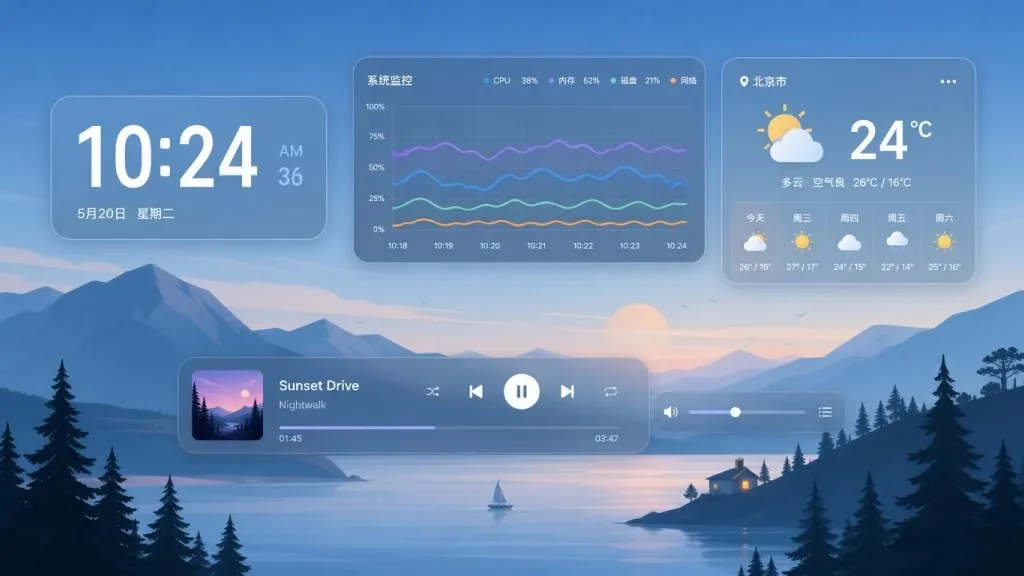
虚拟桌面支持自定义命名、独立壁纸、平滑切换动画,还能写规则把特定应用钉到指定工作区。Widget 可以直接铺在桌面壁纸层——时钟、系统监控、媒体控制、天气、自定义面板全部可拖拽摆放,所有 Widget 都跟随主题自动变色。
四、技术亮点与性能数据
Seelen UI 用 Rust 编写核心,UI 层借助 WebView2 渲染,保证启动速度和内存占用可控。Widget SDK 允许开发者用 Svelte + TypeScript 构建自定义组件,并通过完整 IPC 访问系统状态——这意味着生态可以自己长出来。配置文件全部以纯文件形式存储,可直接放进 Git 做版本管理、跨机同步。安装包经过代码签名,同时支持 Microsoft Store、Winget(winget install --id Seelen.SeelenUI)、GitHub Releases 三条分发渠道,企业和个人用户都能找到适合自己的更新通道。
五、适用场景与人群
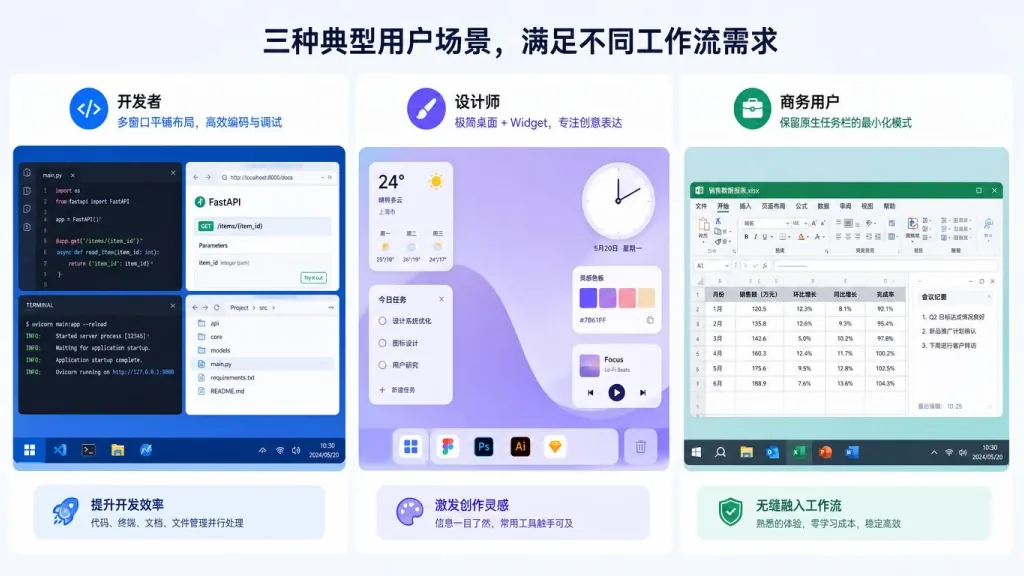
Seelen UI 至少适合三类人:一是每天在多窗口之间切换的全栈开发者,平铺窗口管理器加键盘流能省下大量拖拽时间;二是对桌面美观和一致性有强需求的设计师与内容创作者,动态主题色加 Widget 桌面层能搭出杂志感的工作台;三是习惯 Linux/macOS 桌面体验、又必须留在 Windows 生态的工程师,Dock、启动器、虚拟桌面规则一套就能复刻 macOS 习惯。它不太适合纯办公用户、企业统一管控环境,以及依赖 Windows 原生辅助功能的用户。
六、竞品对比
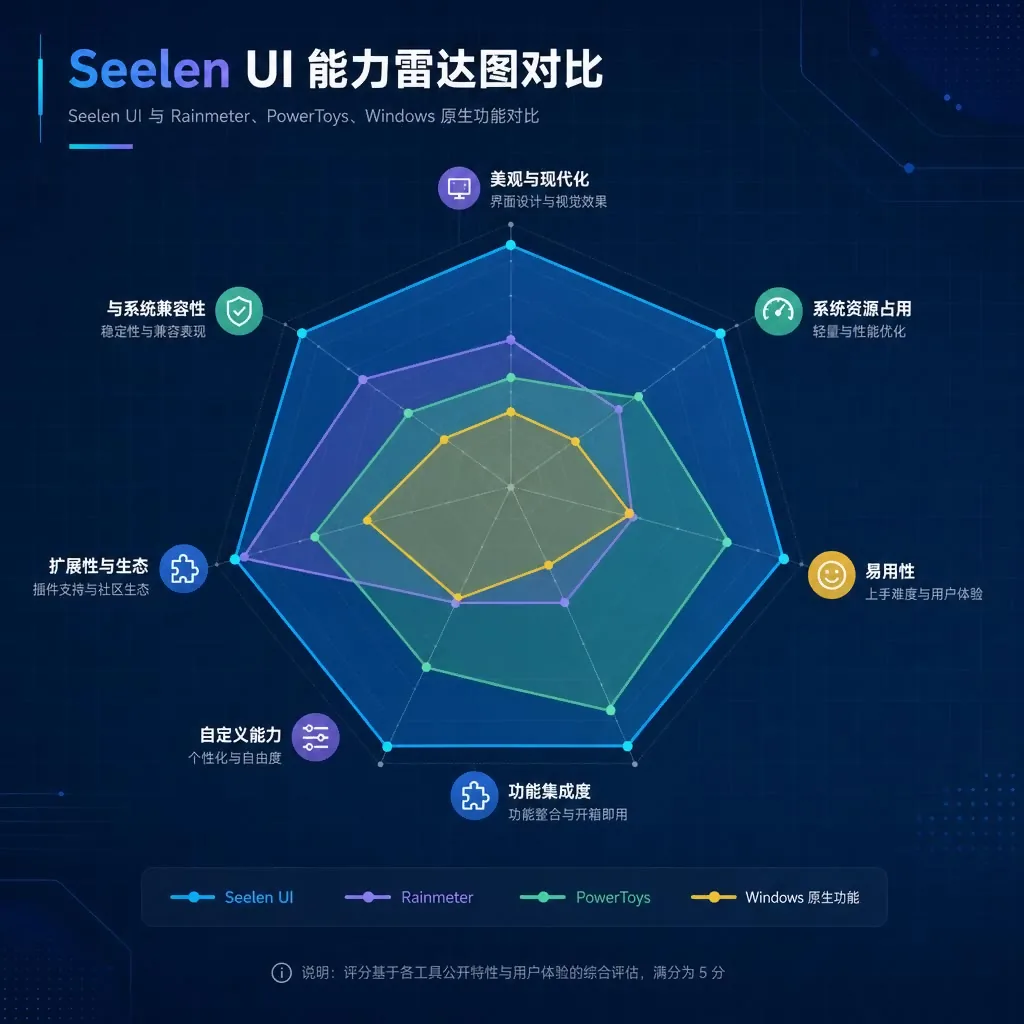
| 项目 | Seelen UI | Rainmeter | PowerToys | 原生 Windows |
|---|---|---|---|---|
| 替换任务栏/Dock | ✔ 完整替换 | ✘ 仅美化 | ✘ 增强不替换 | — |
| 平铺窗口管理 | ✔ 内置 | ✘ 无 | ✘ FancyZones 有限 | ✘ Snap 四分 |
| CSS/JSON 主题 | ✔ 完整引擎 | ✘ 皮肤为主 | ✘ 无 | ✘ 无 |
| 自定义 Widget | ✔ SDK + IPC | ✔ 第三方 | ✘ 无 | ✘ 无 |
| 虚拟桌面增强 | ✔ 命名+壁纸+规则 | ✘ 无 | ✘ 无 | ✔ 仅基础 |
| 键盘优先 | ✔ 全功能 | ✘ 部分 | ✔ 部分 | ✘ |
相比 Rainmeter 的「桌面贴纸」定位和 PowerToys 的「系统功能补强」定位,Seelen UI 是真正对标 AwesomeWM、Hyprland 那一类 Linux 桌面环境思路的 Windows 实现。
七、如何快速上手
在 Windows 11 上安装最省事:从 Microsoft Store 搜索 Seelen UI 直接安装,自动跟随系统更新;爱用终端的话执行 winget install --id Seelen.SeelenUI;想第一时间拿到新版本就去 GitHub Releases 页面下载签名版的 .exe 或 .msix。Windows 10 用户注意提前装好 Microsoft Edge 和 WebView 运行时,setup.exe 安装包已自带 WebView。新装后用设置界面的引导把工具栏、Dock、平铺管理器、Widget 逐个启用,再去官方文档和 Discord 社区深入配置主题和工作区规则。

八、总结与行动建议
Seelen UI 用一个 Rust 写的开源项目,把 Windows 桌面从「能用的系统组件」拉到了「可编程的工作环境」这一档——平铺布局、动态主题、键盘启动器、Widget 桌面层、自带 SDK,每一项都直击 Windows 原生的痛点。如果你每天要在十几个窗口之间反复跳转,又不想为了好用的桌面切换到 Linux,不妨给 Seelen UI 一次机会,从启用任务栏替换和平铺管理器开始,逐步把它调成自己想要的样子。
- GitHub 仓库:https://github.com/eythaann/seelen-ui
- 官方文档:https://seelen.io/apps/seelen-ui
- Discord 社区:https://discord.seelen.io
#seelen-ui #SeelenUi #eythaann #前端开发 #Web开发 #开源项目 #GitHub